Canales de Comunicación y Contacto (CMS)
Descripción, Propósito y Objetivo
NOTE
La vista de Información de Contacto en el CMS es el módulo donde se gestionan los canales de atención al cliente, teléfonos institucionales, enlaces de WhatsApp, direcciones físicas y correos de soporte desplegados en la portada pública.
Un Canal de Contacto define el nombre del canal, título descriptivo, icono representativo (Material Icons), tipo de contacto (ej. Teléfono, Correo, WhatsApp, Ubicación), texto descriptivo o valor del dato de contacto, enlace web directo (URL) y prioridad de ordenamiento.
El objetivo de este módulo es ofrecer a los visitantes del portal público vías inmediatas y actualizadas de comunicación con el personal de soporte, ventas y administración de la empresa.
Contexto de Uso
Este módulo es utilizado por:
- Administradores de Operaciones y Servicio al Cliente: Para actualizar líneas telefónicas, enlaces de chats de soporte o correos institucionales.
- Administradores del Sistema: Para habilitar o suspender canales de atención según la disponibilidad operativa.
Acciones Posibles
1. Consultar el Listado de Canales de Contacto
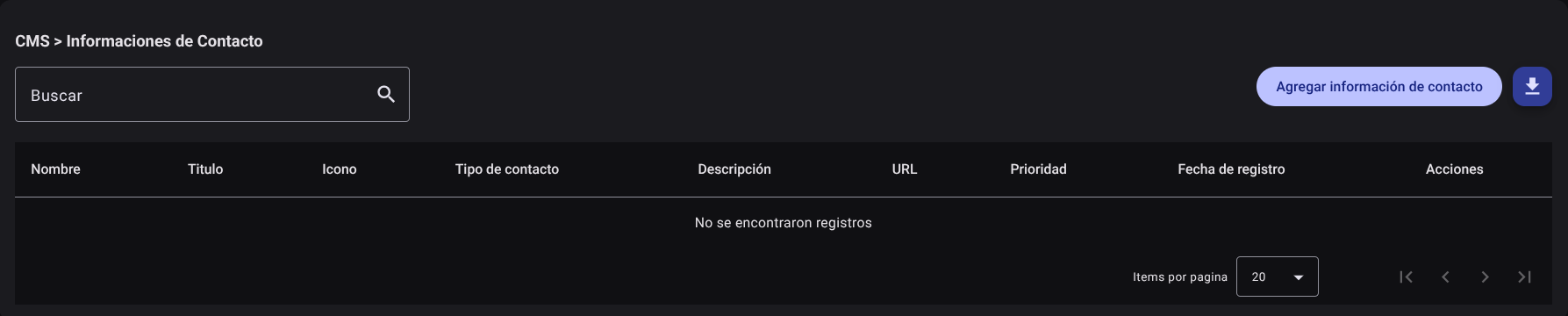
- En la tabla principal de administración, visualice los canales de contacto con las columnas: Nombre, Título, Icono, Tipo de contacto, Descripción, URL, Prioridad, Fecha de registro y Acciones.
- Utilice el campo "Buscar" para filtrar canales por tipo (ej. WhatsApp, Correo), nombre o descripción.
- Ordene las filas según el nivel de prioridad de atención.
2. Registrar un Nuevo Canal de Contacto
- Haga clic en el botón "Agregar información de contacto".

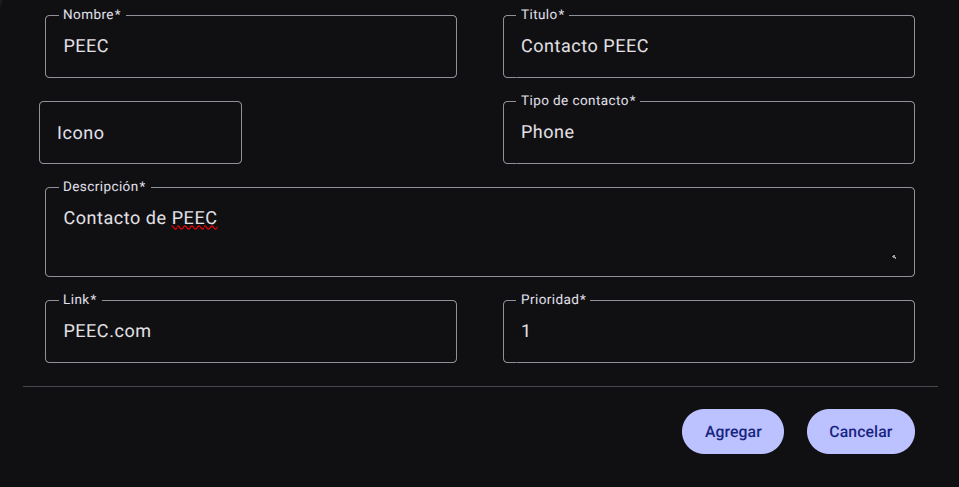
- Complete los campos requeridos en el formulario del panel lateral:
- Nombre: Identificador del canal (ej. Atención WhatsApp, Correo Soporte, Línea Nacional).
- Título: Encabezado explicativo del canal.
- Icono: Nombre del icono de la librería Material Icons (ej.
phone,email,whatsapp). - Tipo de contacto: Clasificación de la vía de comunicación (Teléfono, Correo, Red Social, Ubicación).
- Descripción: Número telefónico, dirección de correo o texto informativo del canal.
- URL: Enlace de acción directa (ej.
https://wa.me/...omailto:...). - Prioridad: Número entero para determinar la posición del canal en el pie de página o sección de contacto.
- Guarde el registro haciendo clic en "Guardar".
3. Editar un Canal de Contacto
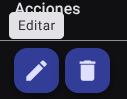
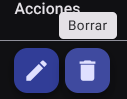
- Localice el canal en la tabla y haga clic en el botón de edición (icono de lápiz✏️) en la columna de acciones.
- Modifique los campos deseados y guarde los cambios al boton Guardar.
4. Eliminar un Canal de Contacto
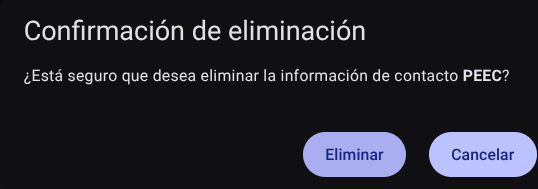
- Para dar de baja un canal, utilice el botón de eliminación (icono de bote de basura🗑️) en la columna de acciones.
- Confirme la acción.
5. Exportar el Catálogo de Canales de Contacto
- Haga clic en el botón Exportar informaciones de contacto (icono de descarga). Obtendrá un reporte en formato CSV/Excel con el inventario completo de vías de contacto configuradas.
Permisos Técnicos Requeridos
contact_info_read: Permite consultar los canales de contacto configurados.contact_info_create: Autoriza la adición de nuevos canales de atención en la plataforma.contact_info_update: Habilita la actualización de datos telefónicos, correos, iconos y prioridades.contact_info_delete: Permite despublicar o eliminar vías de contacto.contact_info_export: Permite la descarga del reporte completo de información de contacto.