Gestión de Asociaciones y Alianzas (CMS)
Descripción, Propósito y Objetivo
NOTE
La vista de Asociaciones y Alianzas en el CMS es el módulo encargado de gestionar el catálogo de convenios, aliados estratégicos y marcas vinculadas que se muestran en el portal público de la plataforma.
Una Asociación es un registro institucional compuesto por nombre del aliado, título descriptivo, logotipo oficial, resumen de la alianza y enlace a su sitio web o página informativa.
El objetivo de este módulo es brindar visibilidad a las alianzas institucionales y comerciales de la organización de forma dinámica y centralizada.
Contexto de Uso
Este módulo es utilizado por:
- Administradores de Contenido y Marketing: Para publicar nuevos convenios, actualizar logotipos institucionales o ajustar los enlaces oficiales de los aliados.
- Administradores del Sistema: Para habilitar o deshabilitar asociaciones en el portal institucional.
Acciones Posibles
1. Consultar el Catálogo de Asociaciones
- En la tabla principal, visualice la lista de asociaciones registradas.
- Utilice el campo de búsqueda "Buscar" para filtrar por nombre, título o descripción del aliado.
- Ordene las columnas de la tabla (Nombre, Título, Estado) según sea necesario.
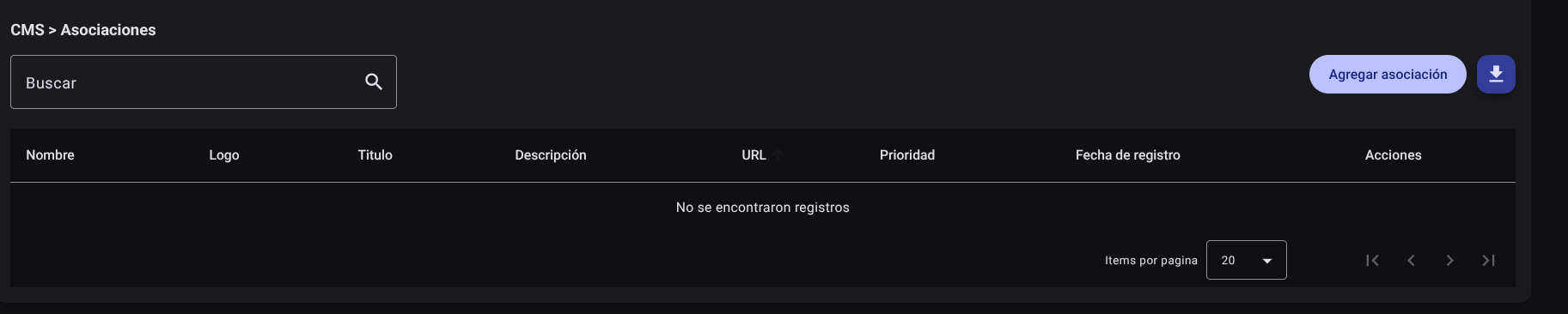
2. Registrar una Nueva Asociación
Haga clic en el botón "Agregar asociación".
Complete los datos en el formulario lateral desplegable:
- Nombre del Aliado: Identificador comercial o institucional de la entidad.
- Título: Eslogan o título breve de la alianza.
- Logotipo (URL / Archivo): Enlace directo o carga del logotipo oficial.
- Descripción: Breve resumen de los beneficios o alcance del convenio.
- URL de Destino: Enlace web oficial del aliado.
- Estado: Activo/Inactivo.
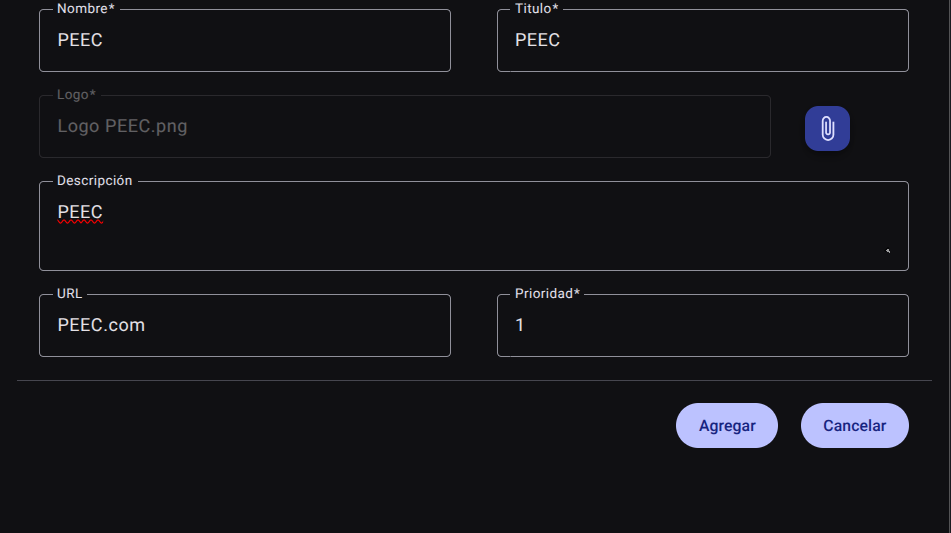
- Haga clic en "Agregar".

3. Editar o Eliminar una Asociación
- Localice la asociación en la tabla y haga clic en el botón de edición (icono de lápiz✏️) en la columna de acciones.
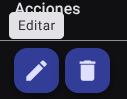
- Modifique los campos deseados y guarde los cambios al boton Guardar.

4. Eliminar una Asociación
- Para dar de baja una alianza, utilice el botón de eliminación (icono de bote de basura🗑️) en la columna de acciones.
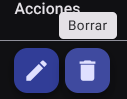
- confirme la acción.

5. Exportar el Catálogo de Asociaciones
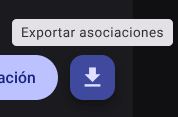
- Haga clic en el botón con el icono de descarga (Exportar asociaciones), se generará y descargará un archivo en formato Excel/CSV con el listado completo de convenios registrados.
Permisos Técnicos Requeridos
partnership_read: Permite visualizar la lista de asociaciones y alianzas.partnership_create: Autoriza el registro de nuevas alianzas en el CMS.partnership_update: Habilita la actualización de logos, enlaces y descripciones.partnership_delete: Permite remover o inactivar convenios del catálogo.partnership_export: Permite descargar el reporte masivo de asociaciones.