Configuración de Atributos Personalizados del Sistema
Descripción, Propósito y Objetivo
NOTE
La vista de Atributos Personalizados del Sistema es la consola de administración avanzada diseñada para estructurar, personalizar y administrar los atributos dinámicos generales y los parámetros de configuración (config) asignados a cada producto del sistema.
El propósito de este módulo es permitir a los administradores la flexibilización de los formularios de la plataforma, permitiendo agregar metadatos y variables globales sin alterar el código fuente del aplicativo. Su objetivo es posibilitar que cada producto (como LABCARE_CLOUD, PEEC o QUATTROL) herede comportamientos dinámicos, validaciones personalizadas y controles específicos adaptados a las necesidades operativas de la organización.
Contexto de Uso
Este panel es operado en la rutina de control del sistema por:
- Administradores de Producto y Soporte de Plataforma: Para añadir campos de control a módulos estándar (ej. agregar atributos obligatorios en el registro de usuarios u organizaciones) y definir variables globales de comportamiento de las herramientas.
- Coordinadores de Sistemas: Para auditar los tipos de datos asignados a cada menú, configurar valores iniciales predeterminados (valores por defecto) de licenciamiento y desactivar estructuras heredadas obsoletas.
Acciones posibles
Siga los procedimientos de operación para administrar la cuadrícula de parámetros del sistema:
1. Consulta y Visualización de Atributos por Producto
Para examinar las propiedades personalizadas de las aplicaciones:
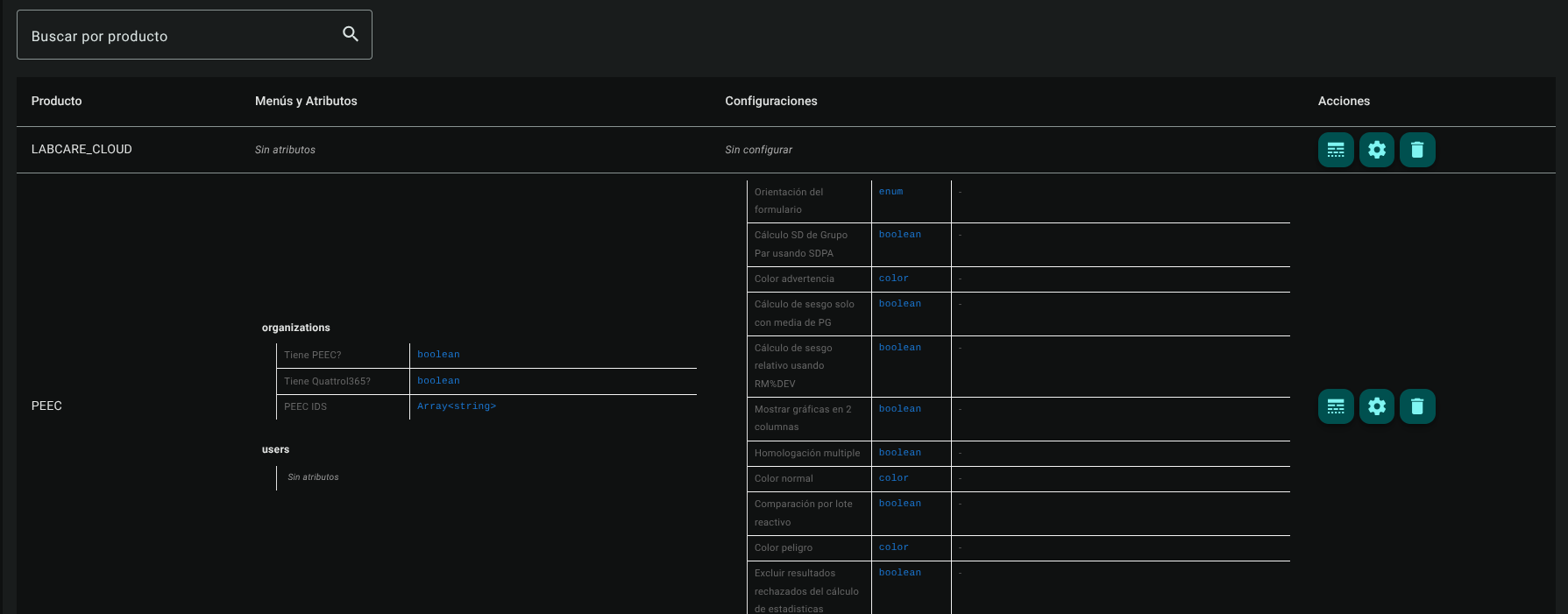
- Filtrar por Producto: Ubique la barra de búsqueda superior Buscar por producto... e ingrese el nombre del producto de interés para aislar sus registros en la tabla.
- Estructura de la tabla: La grilla principal organiza la información en tres columnas de control:
- Producto: Expone el nombre identificador técnico del aplicativo (ej. LABCARE_CLOUD, PEEC, QUATTROL).
- Menús y Atributos: Muestra de forma jerárquica las carpetas de menús (ej. organizations, users) detallando el identificador del campo, etiqueta visual y el tipo de dato asignado (boolean, Array, etc.).
- Configuraciones: Presenta los parámetros de comportamiento global definidos bajo el objeto
config(ej. Homologación múltiple, Orientación del Formulario, Cálculo SD de Grupo, Color advertencia) junto con sus especificaciones de datos (boolean, enum, color).
2. Editar Atributos Generales (Icono de Tabla/Menú)
Permite modificar la estructura de campos personalizados que se inyectan en los formularios del producto:
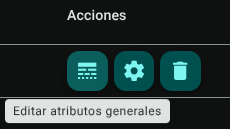
- En la fila del producto deseado, ubique la columna Acciones y haga clic sobre el icono de tabla/menú Editar atributos generales.
- El sistema desplegará el panel lateral Editar atributos generales — [Nombre del Producto]. Configure las siguientes secciones:
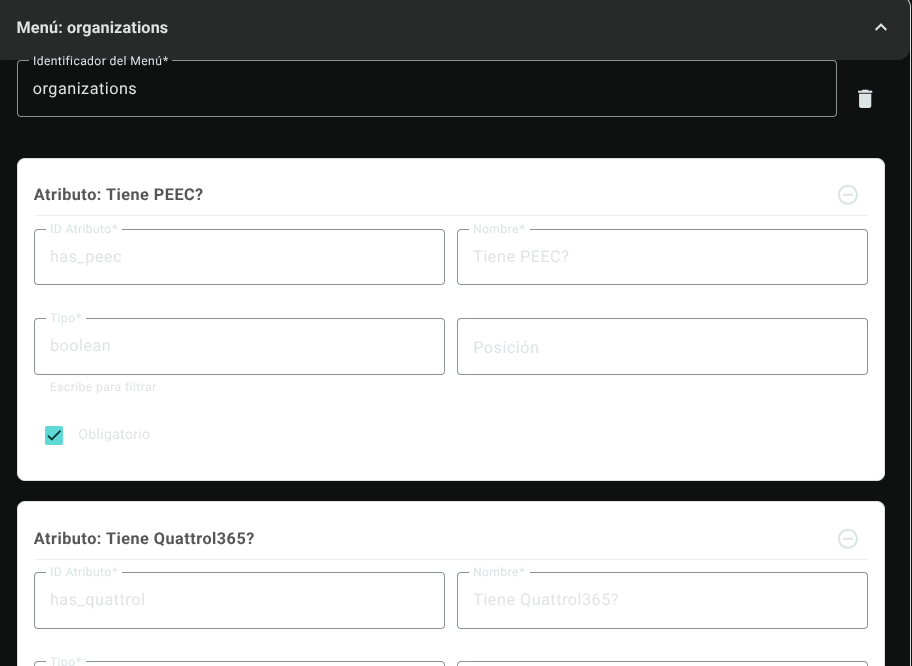
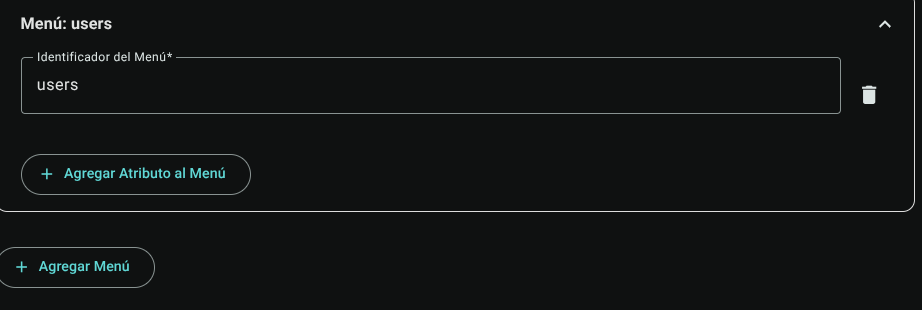
- Identificador del Menú:* Defina o modifique el nombre técnico del menú de la aplicación (ej. organizations, users).
- Atributos del menú: Para cada parámetro de la lista, configure:
- ID Atributo: Identificador técnico único del campo.
- Nombre: Etiqueta de texto visible para el usuario.
- Tipo: Tipo de entrada del formulario (ej. boolean, text, number, select).
- Posición: Orden numérico de visualización.
- Obligatorio: Casilla de verificación para marcar el diligenciamiento mandatorio.
- Agregar Atributo al Menú: Haga clic sobre esta opción para sumar una nueva fila de atributo dentro del bloque del menú seleccionado.
- Agregar Menú: Presione el botón en la parte inferior del panel si requiere crear una carpeta de menú adicional.
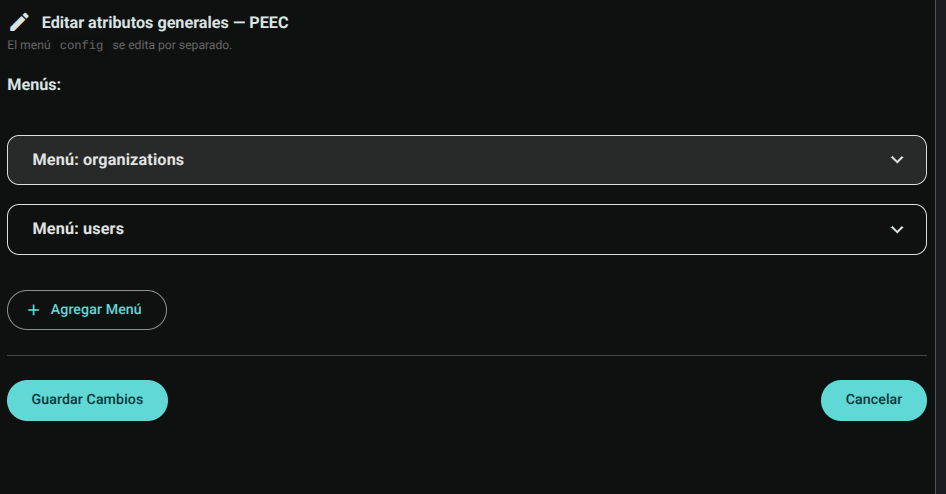
- Una vez completados los parámetros, haga clic en el botón Guardar Cambios para aplicar y consolidar los formularios del producto.
3. Editar Configuraciones de Config (Icono de Engranaje)
Para parametrizar variables de comportamiento del sistema y valores por defecto del producto:
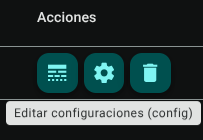
- En la fila del producto correspondiente, diríjase a la columna Acciones y haga clic en el icono de engranaje Editar configuraciones (config).
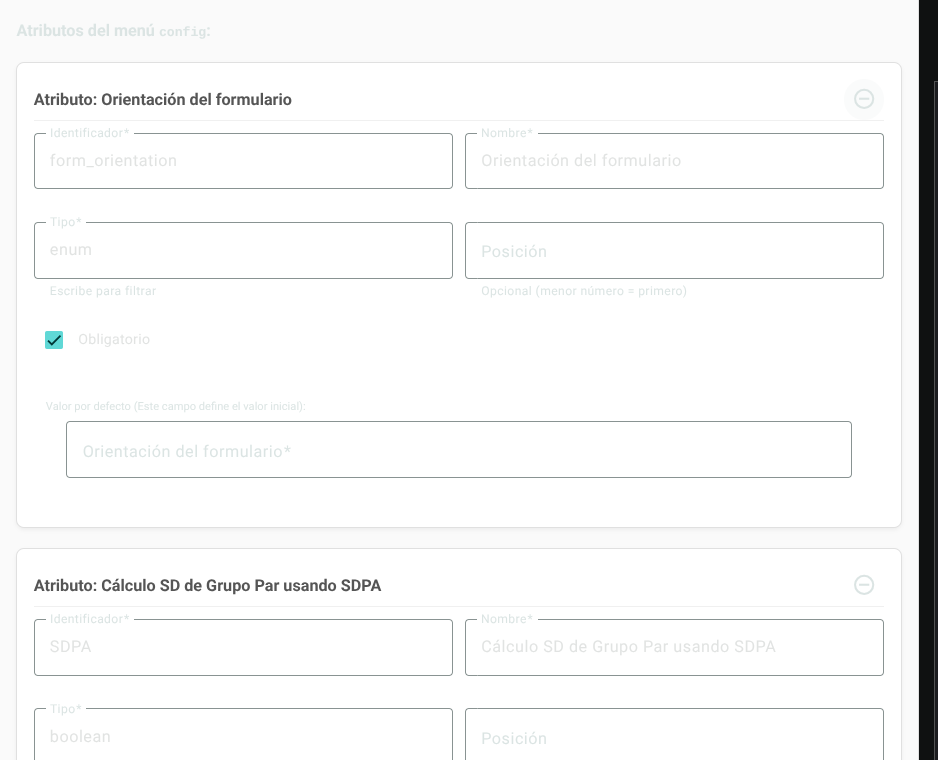
- Se desplegará el panel lateral Editar configuraciones (config) — [Nombre del Producto]:
- Configure o edite los campos correspondientes a cada variable global (Identificador, Nombre, Tipo, Posición, Obligatorio).
- Valor por Defecto: Asigne en la celda interactiva el dato con el que se inicializará el parámetro para las nuevas organizaciones creadas.
- + Agregar Atributo: Presione este botón si requiere registrar una variable de configuración global adicional para el producto.
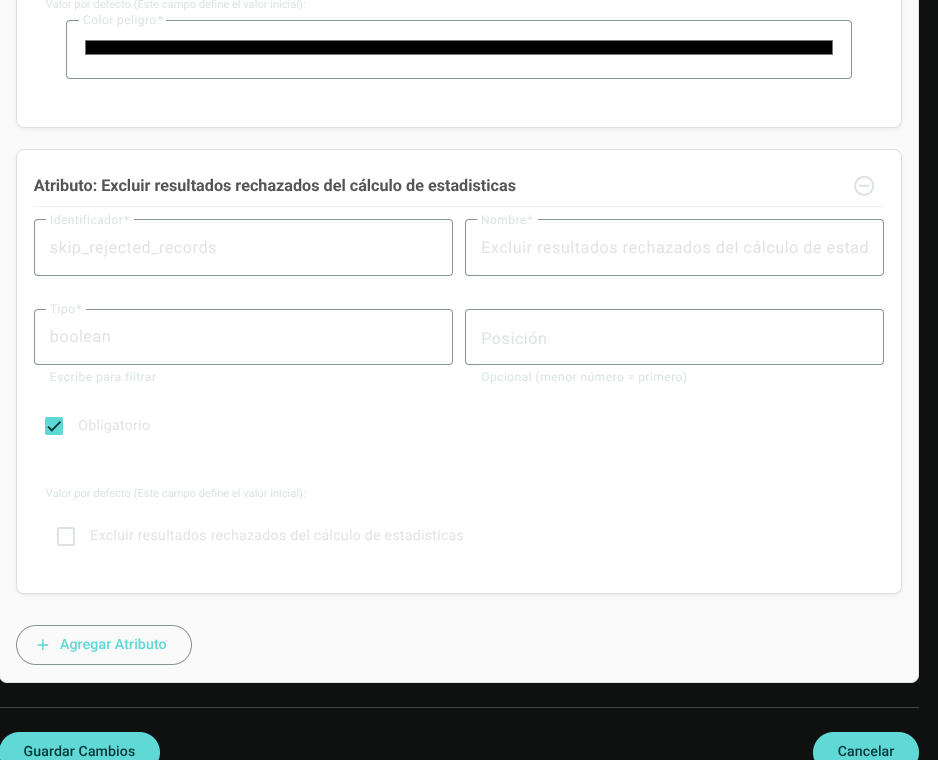
- Haga clic en el botón Guardar Cambios al pie de página para confirmar la reestructuración.

4. Eliminar Producto / Atributos (Icono de Caneca)
Si requiere remover por completo la personalización asignada a un producto del sistema:
- En la columna Acciones de la fila del producto, haga clic en el icono de caneca Eliminar producto.
CAUTION
Eliminar la configuración de atributos de un producto es una acción destructiva e irreversible. Puede provocar fallos de visualización o pérdida de metadatos en formularios de organizaciones que ya estén en producción utilizando estos campos. 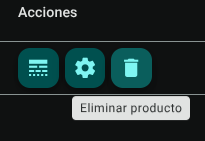
Roles y Permisos Requeridos
La gestión de los atributos dinámicos del sistema y variables globales está restringida bajo los siguientes perfiles de seguridad:
Los roles autorizados para interactuar con este panel son los de Administrador General del Sistema y Soporte de TI.
- Acceso y Visualización:
system_custom_attributes_read: Permite el acceso de lectura a la consola/general/system-custom-attributesy la visualización de la tabla.
- Gestión y Escritura:
system_custom_attributes_create/system_custom_attributes_update: Habilitan la apertura de los paneles de edición de atributos y de engranaje de configuración global (config), permitiendo añadir nuevos menús, editar IDs, configurar valores por defecto y guardar los cambios.
- Eliminación:
system_custom_attributes_delete: Concede privilegios para eliminar de forma definitiva la plantilla de atributos personalizados de un producto mediante el icono de caneca.