Administración de Usuarios
Descripción, Propósito y Objetivo
NOTE
La vista de Administración de Usuarios es la sección de la plataforma que permite controlar el acceso del personal y colaboradores al sistema, gestionando sus credenciales, datos personales y perfiles de seguridad.
Un Usuario es cualquier cuenta con credenciales activas que ingresa al sistema bajo un rol determinado. La plataforma clasifica a las cuentas en tres tipos principales: Usuario Interno (colaborador directo que cuenta con supervisor y oficina asignada), Usuario Externo (personal o cliente indirecto) y Usuario Paciente (destinatario final de servicios de salud con métricas clínicas como peso y estatura).
El objetivo de este módulo es centralizar la gestión de cuentas, garantizando que cada persona esté correctamente identificada y cuente únicamente con el acceso que le corresponde.
Contexto de Uso
Este módulo es utilizado por los Administradores de la organización para:
- Registrar nuevos colaboradores: Dar de alta a empleados (usuarios internos) con su respectiva información contractual y supervisión.
- Crear cuentas para clientes o contratistas: Habilitar usuarios externos.
- Dar de alta pacientes: Registrar usuarios de salud (pacientes) vinculados a prestadores de servicio.
- Soporte de credenciales: Cambiar contraseñas olvidadas o suspender temporalmente el acceso (desactivar) de cuentas por motivos de seguridad o desvinculación laboral.
Acciones Posibles
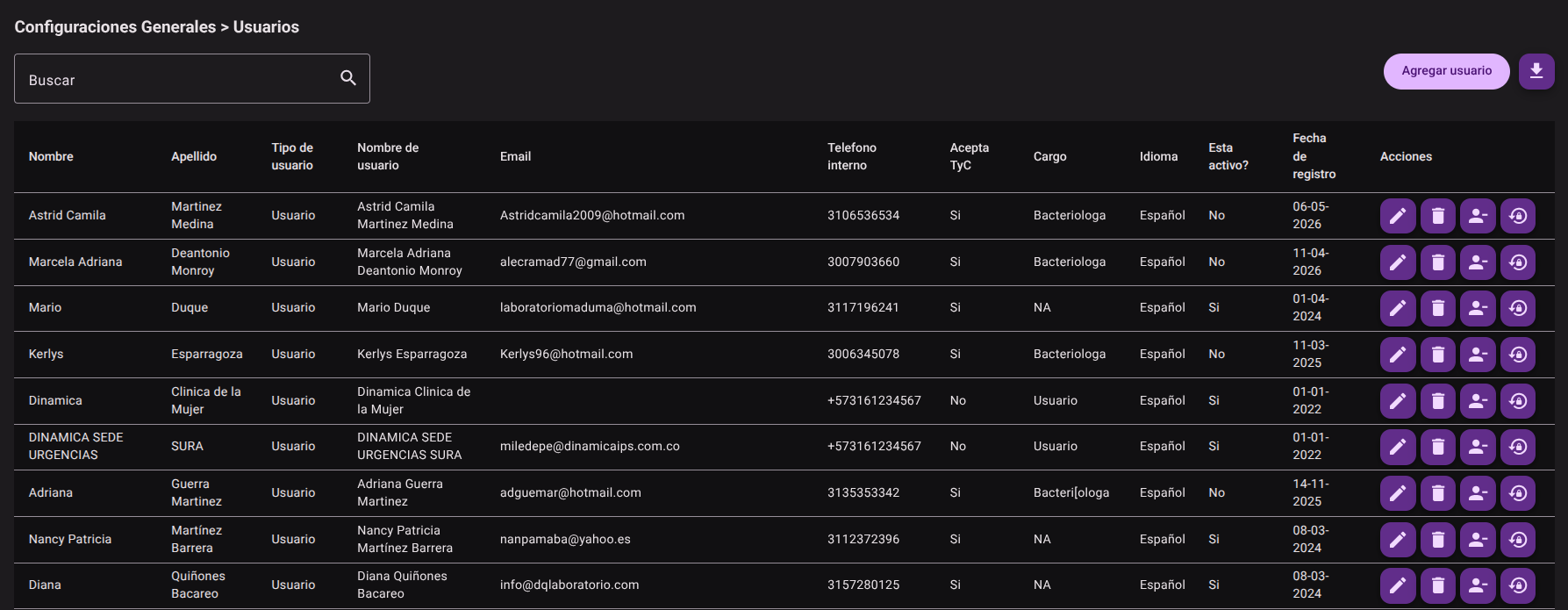
1. Visualizar y Listar Usuarios
Muestra una tabla con la totalidad de los usuarios registrados para la organización, detallando su nombre, correo electrónico, rol, tipo de usuario (interno, externo o paciente) y estado de actividad.
2. Agregar un Nuevo Usuario
Para crear una cuenta, haga clic en el botón de agregar correspondiente al tipo de usuario requerido:
Agregar Usuario
- Haga clic en "Agregar usuario".

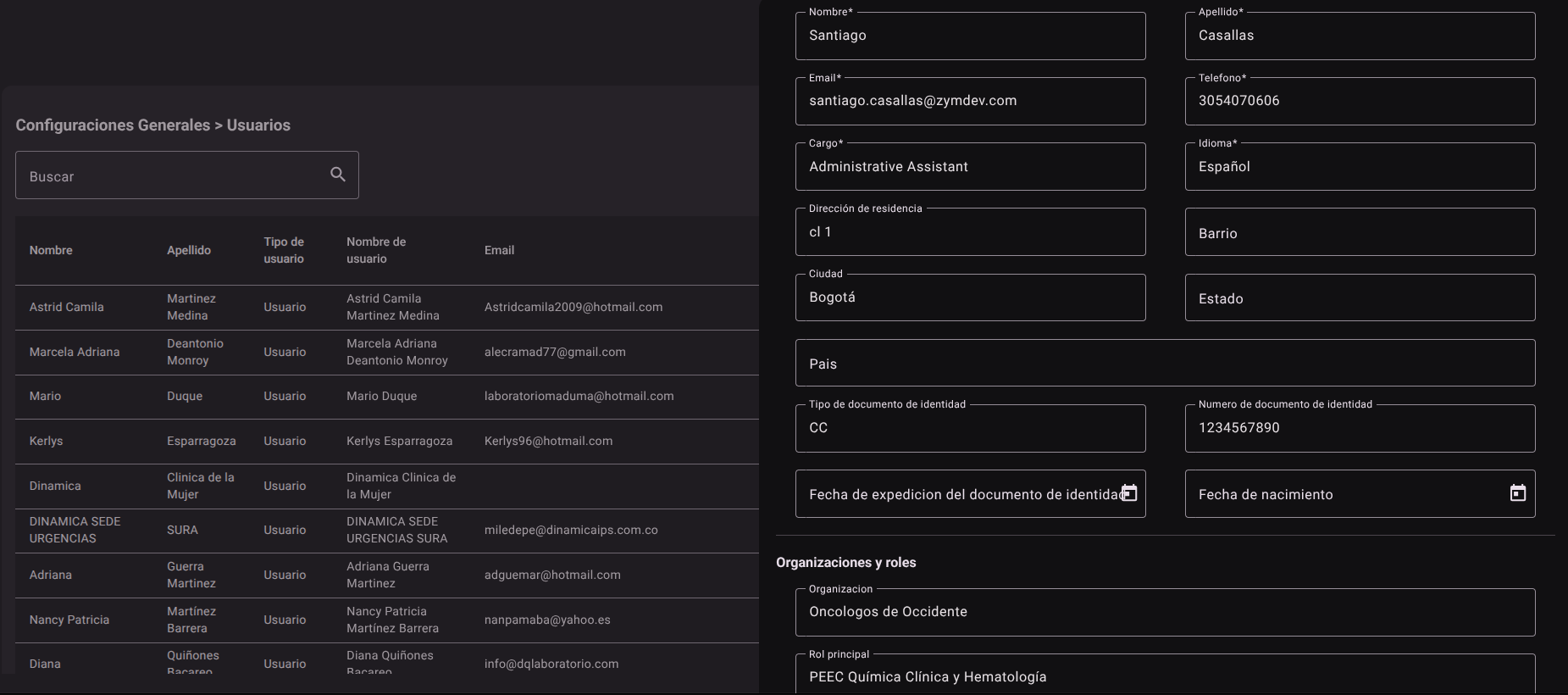
- Diligencie el formulario con los datos básicos:
- Información Personal: Nombre, apellido, email, teléfono, dirección, barrio, ciudad, país e idioma de preferencia.
- Identificación: Tipo, número y fecha de expedición del documento, y fecha de nacimiento.
- Seguridad: Estado, cargo y asignación del Rol correspondiente.
- Haga clic en "Agregar" para crear la cuenta.
Agregar Usuario Interno
- Haga clic en "Agregar usuario interno".
- Complete la información del formulario (incluye los mismos datos del usuario externo más campos específicos de la organización):
- Estructura Corporativa: Oficina asignada, supervisor directo y departamento al que pertenece.
- Documentación de Viaje: Pasaporte y fecha de expedición del pasaporte.
- Haga clic en "Guardar" para crear el registro.
Agregar Paciente
- Haga clic en "Agregar paciente".
- Complete el formulario con los campos específicos clínicos e identificativos:
- Datos Clínicos: Peso (en kilogramos), estatura (en centímetros) y profesión del paciente.
- Servicio: Prestador de servicio de salud asociado y rol correspondiente en la plataforma.
- Haga clic en "Guardar" para confirmar.
3. Editar un Usuario
Para modificar los datos de contacto o laborales de un usuario registrado:
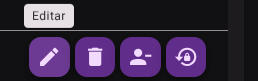
- Ubique al usuario en la tabla y haga clic en "Editar" (icono de lápiz ✏️).
- El formulario se cargará con la información actual. Realice los cambios necesarios en la dirección, cargo, teléfono o rol.
- Haga clic en "Actualizar" para guardar.
WARNING
Por motivos de seguridad e integridad del inicio de sesión (autenticación), el correo electrónico (email) no se puede modificar una vez que la cuenta ha sido creada. 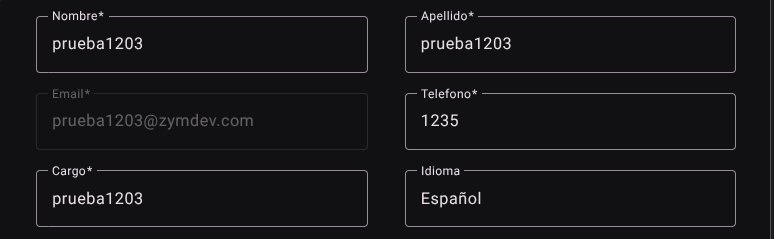
4. Eliminar un Usuario
Para borrar permanentemente una cuenta de usuario:
- Ubique el registro y haga clic en "Eliminar" (icono de papelera 🗑️).
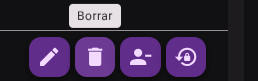
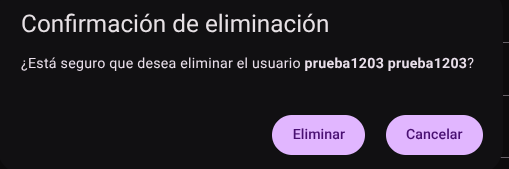
- confirme la acción en el modal de confirmación.
CAUTION
La eliminación de un usuario es permanente y borrará su vinculación directa con la organización. Si el usuario cuenta con registros históricos asociados (como cargas de procesos o ingresos de resultados), se recomienda cambiar su estado a Inactivo en lugar de eliminar la cuenta para preservar la trazabilidad de los datos.
5. Activar o Desactivar Usuario
Permite suspender o restablecer el acceso a la plataforma rápidamente sin necesidad de borrar los datos históricos del usuario:
- Haga clic en el interruptor o icono de estado en la fila del usuario correspondiente.
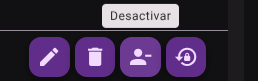
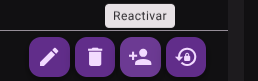
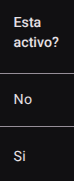
- El sistema alternará el Esta Activo? entre Si (acceso permitido) No (acceso denegado temporalmente).
6. Cambiar Contraseña desde el Administrador
Permite redefinir de manera segura la clave de un usuario que ha olvidado sus credenciales de acceso:
- Haga clic en el icono de llave o "Cambiar contraseña" en la columna de acciones.
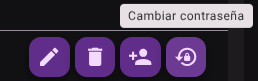
- En el formulario emergente, ingrese la nueva contraseña y confírmela en el campo de verificación correspondiente.
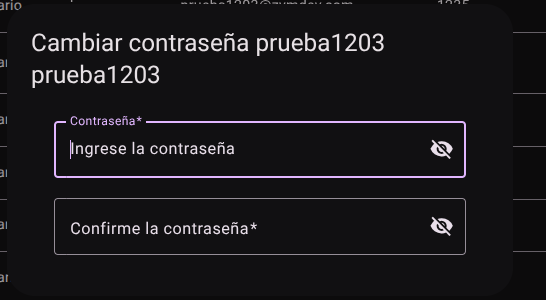
- Haga clic en "Cambiar contraseña" para guardar.
7. Exportar Listado de Usuarios
Para descargar la base de datos de usuarios de la organización, haga clic en el icono de descarga ubicado en la esquina superior derecha. Se descargará automáticamente un archivo en formato .CSV con la información de las cuentas.
8. Bucar Usuario
Para bucar cualquier usuario por su nombre u otro carácter, escriba el nombre, apellido, nombre de usuario, e-mail, telefoneo, etc..., en la barra de búsqueda

Roles y Permisos Requeridos
El acceso a estos parámetros globales del sistema está restringido al rol de Administrador General o Soporte de Plataforma. Requiere los siguientes permisos:
- Parámetros Geográficos y UI:
country_read,state_read,languages_readymenus_read. - Entidades y Licenciamiento:
memberships_read,system_products_readyconfig_refs_read. - Trazabilidad:
tags_readyincident_tracking_read(para seguimiento de incidencias). - Acciones de Escritura: Permisos con sufijo
_createy_updatecorrespondientes para modificar las tablas del sistema.