Estructura de Departamentos
Descripción, Propósito y Objetivo
NOTE
La vista de Estructura de Departamentos es el módulo administrativo encargado de jerarquizar las áreas de trabajo de la organización y gestionar la infraestructura lógica y digital asignada a cada una de ellas.
Un Departamento es una subdivisión operativa dentro de la organización. El sistema permite definir relaciones de subordinación jerárquica mediante la asignación de un Departamento Principal (o Área Madre, permitiendo subdepartamentos o secciones dependientes). Cada departamento se codifica con un Sufijo único y cuenta con canales de correo electrónico e infraestructura de almacenamiento (Google Drive) heredados o asignados automáticamente.
El objetivo de esta vista es modelar el organigrama operativo de la empresa, facilitando la asignación de personal a sus áreas de pertenencia, la gestión documental descentralizada y el control de accesos.
Contexto de Uso
Este módulo es utilizado por el área de Recursos Humanos e infraestructura para:
- Diseñar el organigrama: Registrar la estructura jerárquica de la organización (ej. crear el departamento Ingeniería de Software dependiente de Tecnología).
- Asignar canales de comunicación y almacenamiento: Consultar y estructurar las carpetas de Drive creadas para el uso exclusivo del personal de cada área.
- Clasificar personal: Servir de base para la asignación de departamentos a los usuarios durante su alta o edición en la plataforma.
Acciones Posibles
1. Consultar y Buscar Departamentos
Muestra la lista completa de departamentos en una tabla estructurada con los siguientes datos:
- Nombre: Nombre descriptivo del área.
- Departamento principal: Relación jerárquica o departamento del cual depende el área.
- Sufijo: Sigla identificativa del departamento.
- Nombre de grupo: Identificador técnico del grupo asociado.
- Email e Email del administrador: Direcciones de contacto asignadas al área.
- Carpetas de Drive: Enlaces directos a los directorios del departamento en Google Drive (Drive principal, Drive del departamento, Drive del administrador, Drive público y Drive de áreas).
- Fecha de Registro: Fecha de creación en el sistema.
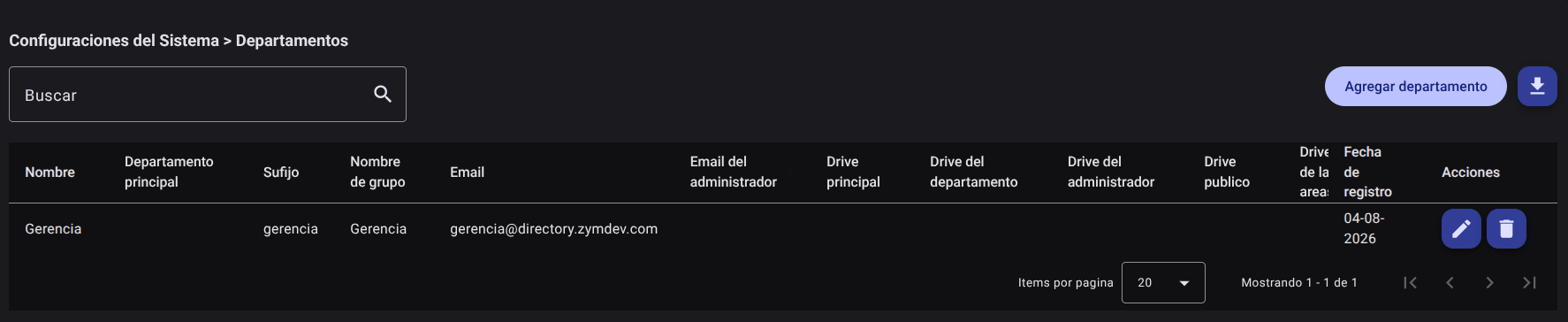
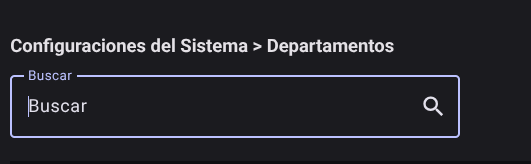
La barra de búsqueda permite localizar departamentos rápidamente por su nombre o sufijo.
2. Agregar un Departamento
Para incorporar un área o división a la organización:
- Haga clic en "Agregar departamento" en la parte superior derecha.

- Diligencie el formulario lateral con los campos requeridos:
- Nombre: Ingrese el nombre descriptivo del nuevo departamento (ej. Soporte Técnico).
- Sufijo: Ingrese el código identificador abreviado del área (ej.
SOP). - Departamento principal: Si la nueva área forma parte de una división mayor, empiece a escribir el nombre del departamento superior y selecciónelo de la lista autocompletable. Si es un área raíz, deje este campo vacío.
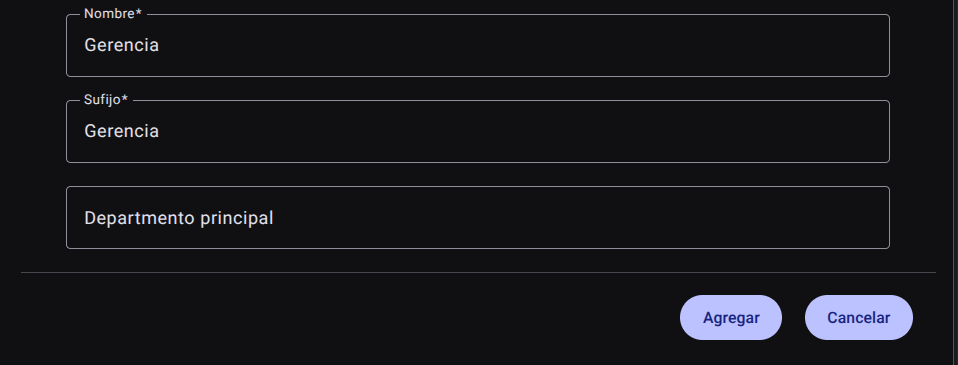
- Haga clic en "Agregar" para confirmar el registro.

NOTE
Al agregar un departamento, el sistema genera de forma automática sus carpetas de Google Drive y sus listas de distribución de correo a partir de la estructura del nombre y del sufijo. Estos campos se visualizarán en la tabla una vez completado el procesamiento en segundo plano.
3. Editar un Departamento
Para modificar los parámetros básicos de un área:
- Haga clic en el botón "Editar" (icono de lápiz ✏️) en la fila del departamento.
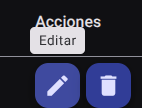
- En el formulario lateral, modifique el nombre, sufijo o cambie su dependencia jerárquica reasignando el departamento principal.
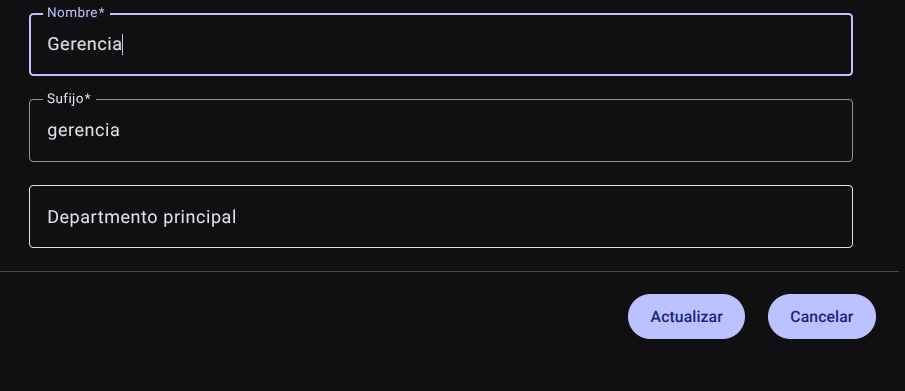
- Haga clic en "Actualizar" para aplicar los cambios.

4. Borrar un Departamento
Para eliminar permanentemente una división del organigrama:
- Haga clic en el icono de papelera (🗑️) del departamento que desea retirar.
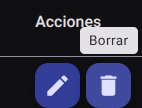
- confirme la acción en el cuadro de diálogo.
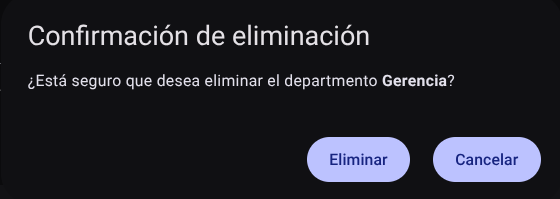
CAUTION
El sistema bloqueará la eliminación del departamento si este contiene usuarios internos asociados, subdepartamentos dependientes activos, o si está referenciado en contratos de personal vigentes. Debe reasignar este personal y subáreas a otros departamentos antes de proceder con el borrado.
5. Exportar Catálogo de Departamentos
Haga clic en el botón de descarga superior derecho para exportar la base de datos de departamentos, incluyendo sus enlaces de almacenamiento de Drive y correos asociados, en formato de archivo .CSV.
Permisos Técnicos Requeridos
El acceso a la estructura jerárquica está restringido por los siguientes permisos de rol:
departments_read: Permite ingresar a la vista, listar y buscar departamentos.departments_create: Habilita la acción de agregar nuevos departamentos.departments_update: Concede acceso a la edición de campos de nombres, sufijos y reasignación jerárquica.departments_delete: Permite borrar departamentos del organigrama general.departments_export: Autoriza la descarga del listado en formato.CSV.