Gestión de Plantillas
Descripción, Propósito y Objetivo
NOTE
La vista de Gestión de Plantillas es la herramienta del sistema diseñada para centralizar, diseñar y administrar los formatos de comunicación y documentos enviados de forma automática a los usuarios (como correos electrónicos de bienvenida, notificaciones de novedades y alertas del sistema).
Una Plantilla es un diseño predefinido que estructura el contenido de una comunicación. Admite el formato HTML (innerHtml) para estructurar y dar estilo al diseño, y puede incluir variables dinámicas o parámetros que la plataforma autocompleta con datos de la organización o del usuario al momento del envío.
El objetivo de esta vista es permitir a los administradores mantener la consistencia en el diseño y contenido de todas las comunicaciones automáticas de la plataforma.
Contexto de Uso
Este módulo es utilizado por los Administradores de Producto para:
- Configurar notificaciones automáticas: Diseñar los correos electrónicos oficiales del sistema (por ejemplo, el correo de confirmación de ingreso de resultados de control de calidad o el correo de aviso de una nueva actuación judicial).
- Parametrizar contenidos dinámicos: Definir textos fijos combinados con variables que se adaptan en tiempo real a cada organización o usuario.
- Validar el renderizado visual: Utilizar el visor en tiempo real para verificar que el código HTML se visualice de forma correcta antes de publicar o activar la plantilla en producción.
Acciones Posibles
1. Visualizar y Listar Plantillas
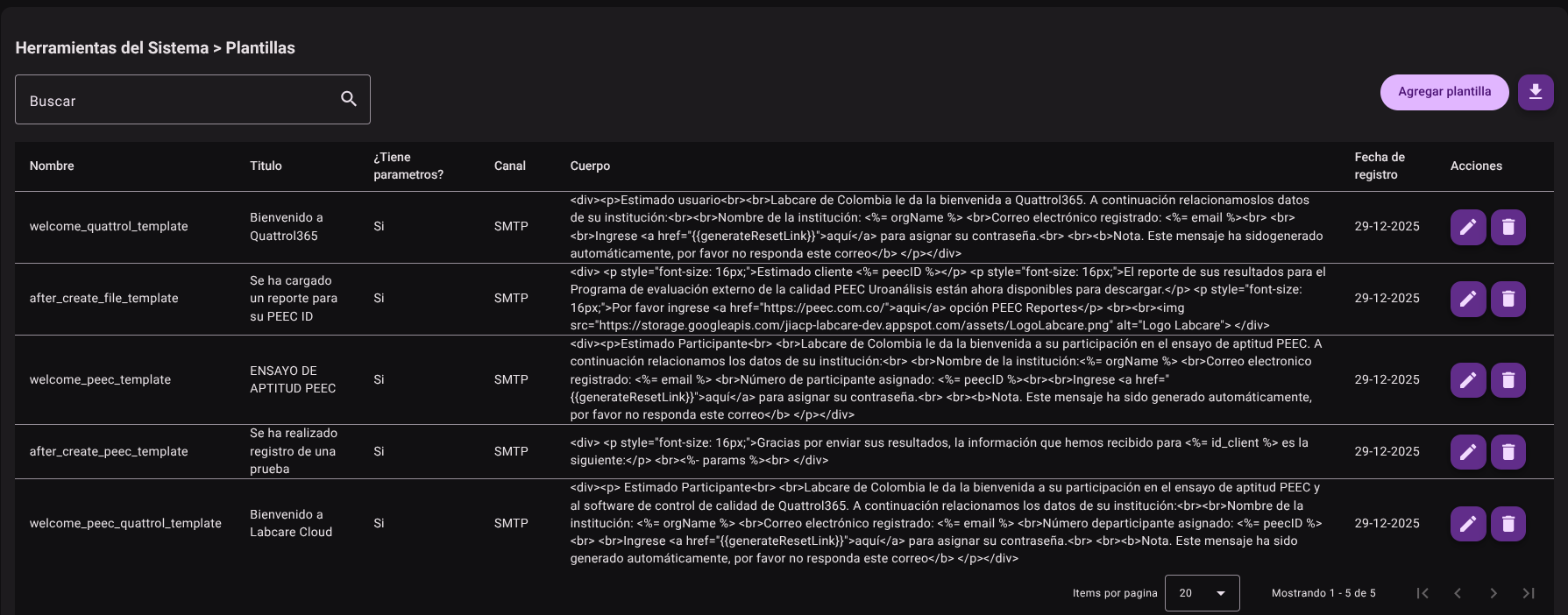
Permite a los administradores consultar el listado completo de formatos guardados en la base de datos mediante una tabla que detalla el nombre de la plantilla, el título que verán los usuarios, el canal de comunicación asociado, el cuerpo de la plantilla y la fecha de ingreso.
2. Agregar una Nueva Plantilla
Para diseñar e incorporar una nueva plantilla en el sistema:
- Haga clic en el botón "Agregar plantilla" en la parte superior derecha de la tabla.

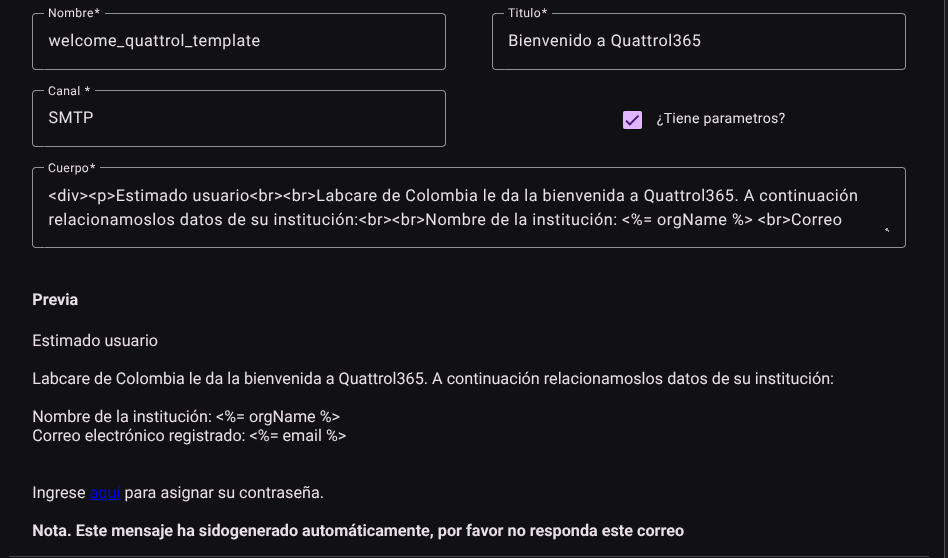
- Diligencie el formulario con los campos requeridos:
- Nombre: Nombre administrativo interno para identificar el archivo (ej.
email_bienvenida_usuario). - Título: Asunto del correo o cabecera del mensaje que recibirá el usuario final (ej.
Bienvenido a la Plataforma). - Canal: Medio de comunicación a través del cual se enviará el mensaje (ej.
Email,SMS,Notificación Interna). - ¿Tiene parámetros?: Marque esta casilla si la plantilla utilizará variables dinámicas estructuradas.
- Cuerpo (innerHtml): Ingrese el contenido de la plantilla escrito en código HTML para configurar los estilos, tablas e imágenes.
- Visualizar Vista Previa: En la parte inferior del editor de HTML, consulte la sección de vista previa en tiempo real para verificar la disposición de los elementos.
- Nombre: Nombre administrativo interno para identificar el archivo (ej.
- Haga clic en "Agregar" para registrar la plantilla.

3. Editar una Plantilla
Para modificar el diseño o el asunto de una plantilla guardada:
- Busque el registro correspondiente y haga clic en "Editar" (icono de lápiz ✏️).
- El editor de código y campos se cargará con la información existente. Realice las modificaciones deseadas en el código HTML, los parámetros o el título.
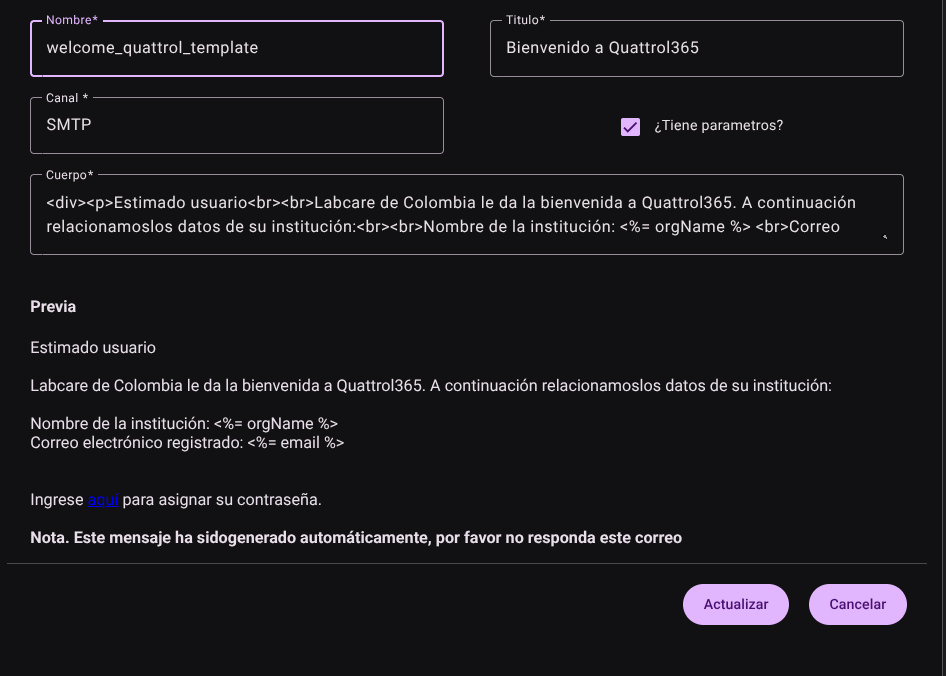
- Utilice la vista previa interactiva para validar los cambios.
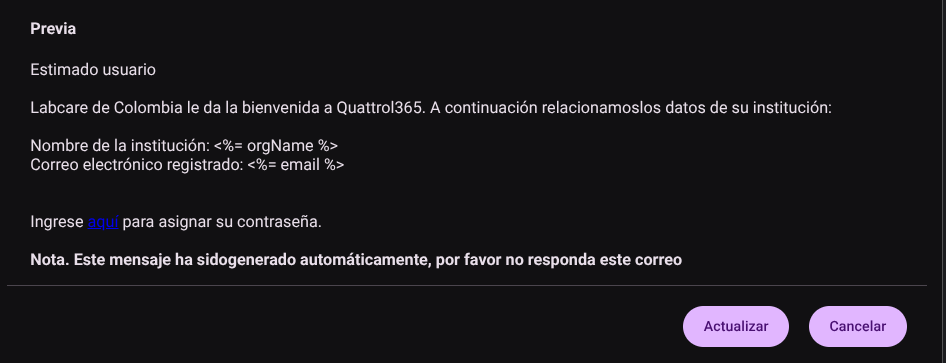
- Haga clic en "Actualizar" para aplicar los cambios de inmediato en las notificaciones del sistema.

4. Borrar una Plantilla
Para eliminar permanentemente una plantilla:
- Haga clic en el icono de papelera (🗑️) del registro en la tabla.
- confirme la acción en el modal emergente.
CAUTION
El borrado de una plantilla es irreversible. El sistema restringirá la eliminación si la plantilla está asignada activamente a flujos de envío automatizados configurados en otros menús.
5. Exportar Plantillas
Permite a los administradores descargar el listado de plantillas en formato .CSV para realizar auditorías externas de canales y formatos habilitados en la plataforma.
Permisos Técnicos Requeridos
El acceso a este módulo requiere que el rol del administrador posea las siguientes autorizaciones:
templates_readotemplates_list: Permite listar y consultar el catálogo de plantillas en la tabla.templates_create: Habilita el editor y el botón para registrar nuevos formatos.templates_update: Concede acceso para modificar el código HTML y los campos de las plantillas existentes.templates_delete: Autoriza el borrado definitivo de plantillas del sistema.templates_export: Habilita la exportación de plantillas en formato de datos.