Gestión de Etiquetas (Tagging)
Descripción, Propósito y Objetivo
NOTE
La vista de Gestión de Etiquetas es el módulo encargado de la creación, consulta, edición, eliminación y exportación de etiquetas visuales para la configuración general del sistema.
Una Etiqueta consta de los siguientes atributos clave:
- Nombre*: Texto de identificación de la etiqueta.
- Descripción*: Detalle del propósito o regla de asignación del rótulo.
- Color*: Muestra o tonalidad cromática seleccionada mediante paleta de colores para resaltar visualmente el distintivo.
El objetivo de esta vista es categorizar y clasificar los registros del sistema mediante distintivos visuales de color.
Contexto de Uso
Este módulo es utilizado por los administradores del sistema para:
- Crear categorías visuales: Definir distintivos de colores para rotular registros o entidades.
- Estandarizar identificadores visuales: Mantener un código institucional de colores para un filtrado y reconocimiento rápido.
Acciones Posibles
1. Consultar y Filtrar Etiquetas
- Utiliza la barra de búsqueda (Buscar) para localizar etiquetas específicas por su nombre o descripción.
- Haz clic sobre los encabezados de columna (Nombre, Descripción, Fecha de registro) para ordenar la tabla de forma ascendente o descendente.

2. Crear una Nueva Etiqueta
- haga clic en el botón Agregar etiqueta en la esquina superior derecha.
- En el panel lateral desplegable, diligencie los campos obligatorios:
- Nombre*
- Descripción*
- Color* (Haz clic sobre la barra para abrir el selector/paleta de colores y define la tonalidad).
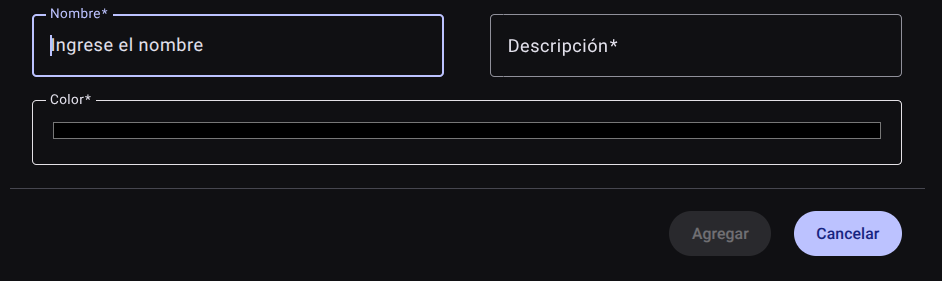
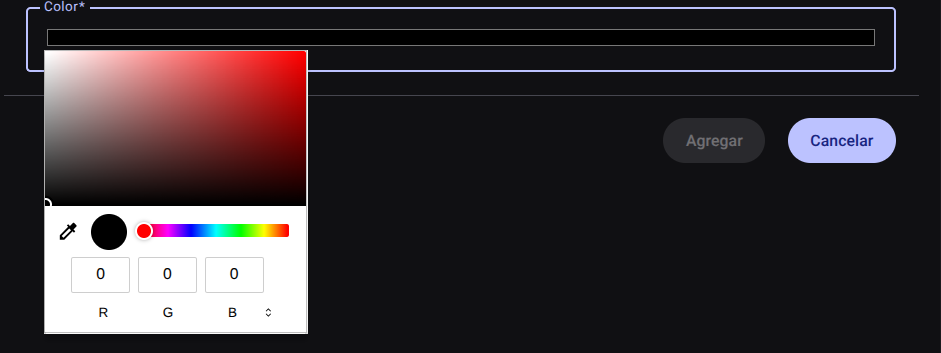
- Presiona "Agregar" para guardar el registro (o "Cancelar" para cerrar el panel sin conservar los cambios). La nueva etiqueta se incorporará a la tabla mostrando un indicador circular con el color elegido.
3. Editar una Etiqueta Existente
- En la fila de la etiqueta deseada dentro de la tabla principal, ubica la columna Acciones. haga clic en **lápiz (Editar).
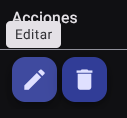
- Abre el panel lateral con la información cargada para modificar los datos o el color asignado.
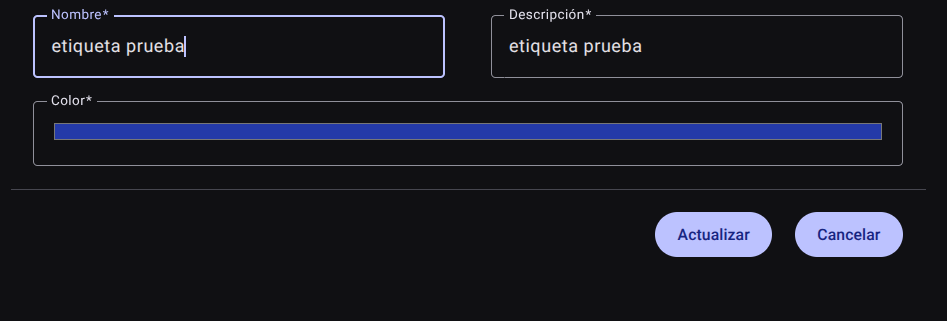
- presione el botón Actualizar para guardar los cambios en el sistema.
4. Eliminar una Etiqueta
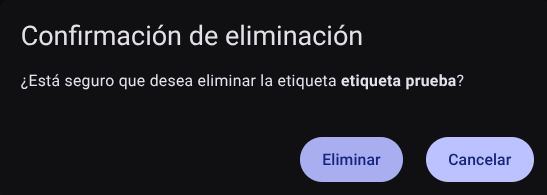
- En la columna Acciones de la fila correspondiente, haga clic en **caneca de basura (Borrar).
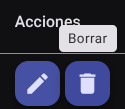
- El sistema desplegará un cuadro de confirmación directa.
5. Exportar Etiquetas
- Haga clic en el botón azul con icono de descarga (Exportar etiquetas) ubicado en la parte superior derecha de la vista.
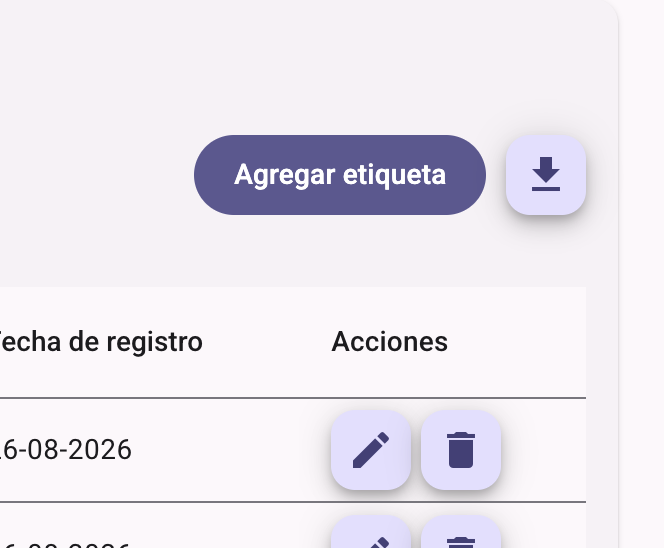
- El sistema descargará el archivo .csv con el listado completo de etiquetas y configuraciones cromáticas.
Roles y Permisos Requeridos
El acceso a estos parámetros globales del sistema está restringido al rol de Administrador General o Soporte de Plataforma. Requiere los siguientes permisos:
- Parámetros Geográficos y UI:
country_read,state_read,languages_readymenus_read. - Entidades y Licenciamiento:
memberships_read,system_products_readyconfig_refs_read. - Trazabilidad:
tags_readyincident_tracking_read(para seguimiento de incidencias). - Acciones de Escritura: Permisos con sufijo
_createy_updatecorrespondientes para modificar las tablas del sistema.