Registro de Auditoría
¿Qué es y para qué sirve?
NOTE
La vista de Registro de Auditoría (o Auditoría) es el historial del sistema donde queda registrado todo lo que hacen los usuarios en la plataforma.
Cada vez que alguien crea, edita o elimina información, el sistema guarda automáticamente un registro con los detalles de la acción: quién lo hizo, cuándo, en qué pantalla y qué datos cambiaron exactamente.
¿Cuándo se utiliza?
Esta sección es útil para:
- Saber quién hizo un cambio: Consultar quién creó, modificó o borró un dato en cualquier módulo.
- Revisar modificaciones: Ver exactamente qué valor tenía un campo antes y qué valor tiene ahora.
- Seguimiento y control: Mantener la trazabilidad de las actividades del equipo de trabajo.
¿Qué información muestra la tabla?
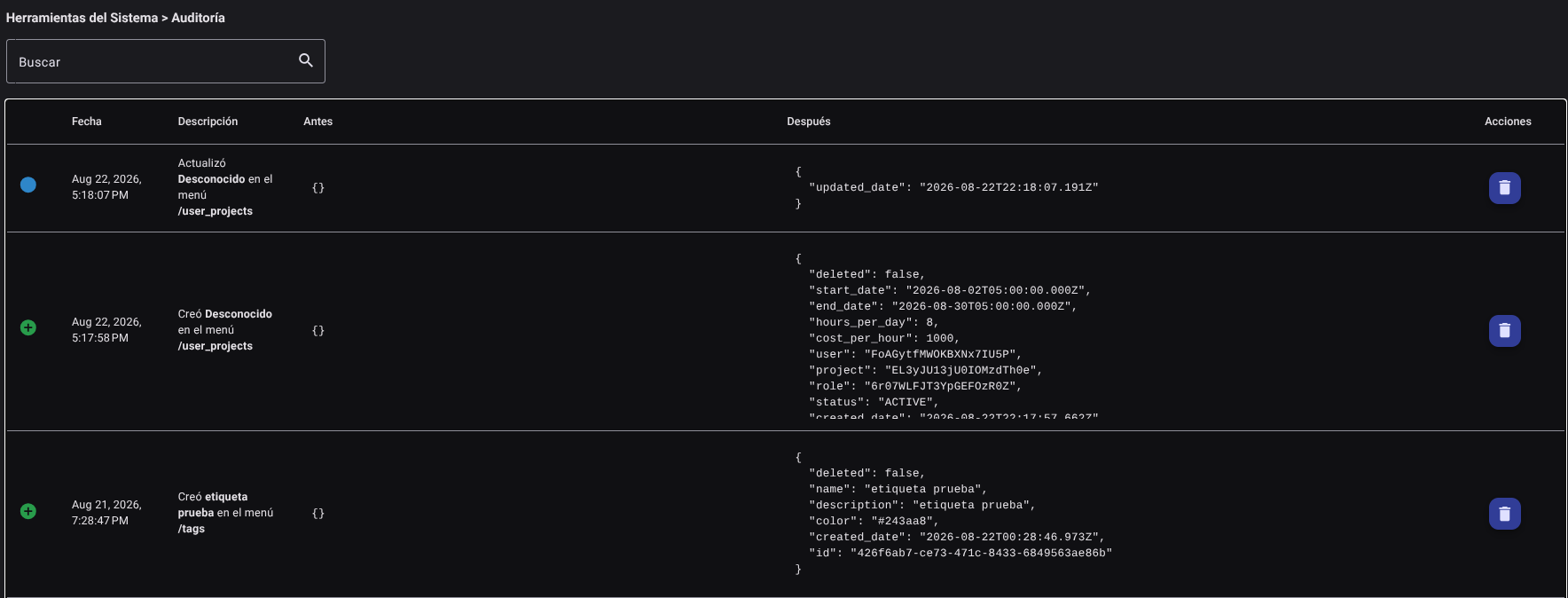
La tabla organiza los registros en las siguientes columnas:
- Ícono de Acción: Muestra un ícono y color específico según el tipo de acción registrada en el sistema:
- 🟢 Verde (
#289c4b): Ícono de lista con signo más (format_list_bulleted_add) para acciones de Creación (create). - 🔵 Azul (
#2e86c9): Ícono de flechas circulares de recarga (refresh) para acciones de Actualización o Edición (update). - 🔴 Rojo (
#c9482e): Ícono de papelera de barrido (delete_sweep) para acciones de Eliminación (delete).
- 🟢 Verde (
- Fecha: Día y hora exacta en que se realizó la acción.
- Quién cambió: Nombre completo o correo del usuario que ejecutó la acción.
- Qué cambió: Muestra los campos afectados. Cuando se edita un dato, verás la comparativa directa:
campo: valor anterior → valor nuevo. - Dónde cambió: Nombre de la sección o módulo donde ocurrió el cambio (por ejemplo, Instrumentos, Eventos, Usuarios, Resultados, etc.).
- Resumen: Una frase clara generada por el sistema que describe la acción realizada (ej. "Juan Pérez Actualizó en el menú Eventos el documento Evento 1 2026").
- Acciones: Botón de papelera para borrar el registro si cuentas con el permiso correspondiente.
Acciones que puedes realizar
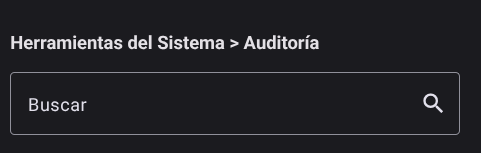
1. Buscar en el historial
En la barra de búsqueda superior, escribe cualquier palabra (el nombre de un usuario, una sección o un campo). La tabla filtrará de inmediato los registros coincidentes.
2. Ordenar por fecha
Haz clic en el encabezado de la columna Fecha para ordenar los registros desde el más reciente al más antiguo o viceversa.
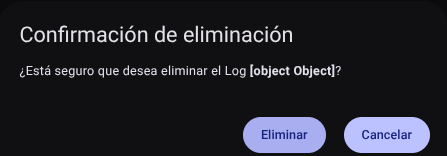
3. Borrar un registro de auditoría
Si tienes los permisos para borrar registros de auditoría:
- Haz clic en el botón de Borrar (ícono de papelera 🗑️) en la fila del registro.

- Confirma la acción en la ventana emergente. El registro se eliminará de la lista.
Permisos necesarios
Para interactuar con esta pantalla se requieren los siguientes permisos de rol:
logs_read: Permite acceder y visualizar el módulo de auditoría.logs_list: Permite listar y consultar el historial de registros en la tabla.logs_delete: Permite borrar registros de la lista de auditoría.