Gestión de Reembolsos de Gastos
Descripción, Propósito y Objetivo
NOTE
La vista de Gestión de Reembolsos es el módulo del ERP encargado de tramitar, auditar y legalizar las solicitudes de devolución de dinero por concepto de gastos de representación, viáticos o compras menores realizadas por los colaboradores a nombre de la organización.
Una Solicitud de Reembolso (o Legalización de Gastos) es un registro contable que asocia una compra o gasto con un Cliente, un Proyecto corporativo, una Categoría de Gastos (ej. Transporte, Alimentación, Hospedaje, Materiales), un Monto de Factura bruto, un Reembolso Neto (el total a retornar al empleado en su divisa correspondiente) y un archivo digital de Soporte (factura escaneada o recibo de pago adjunto).
El objetivo de esta vista es automatizar y controlar el flujo de legalización de gastos, garantizando que cada egreso esté soportado con su respectiva factura y cuente con la autorización del líder de proyecto y del equipo contable.
Contexto de Uso
Este módulo es utilizado por:
- Colaboradores: Para reportar y cargar soportes de gastos en los que incurrieron durante la ejecución de sus labores para proyectos.
- Project Managers (PMs): Para validar y autorizar los reembolsos asociados a sus proyectos y cargarlos al presupuesto de costos del cliente correspondiente.
- Contabilidad e Impuestos: Para auditar la validez tributaria de las facturas (soporte) y autorizar el pago del reembolso.
Acciones Posibles
1. Consultar y Buscar Historial de Reembolsos
Muestra una tabla con todas las solicitudes del usuario, indicando: Cliente, Proyecto, Categoría de gastos, Fecha del gasto, Frecuencia, Divisa, Monto de la factura, Reembolso neto, Estado de aprobación (Pendiente, Aprobado, Rechazado) y la opción de consultar el soporte adjunto.
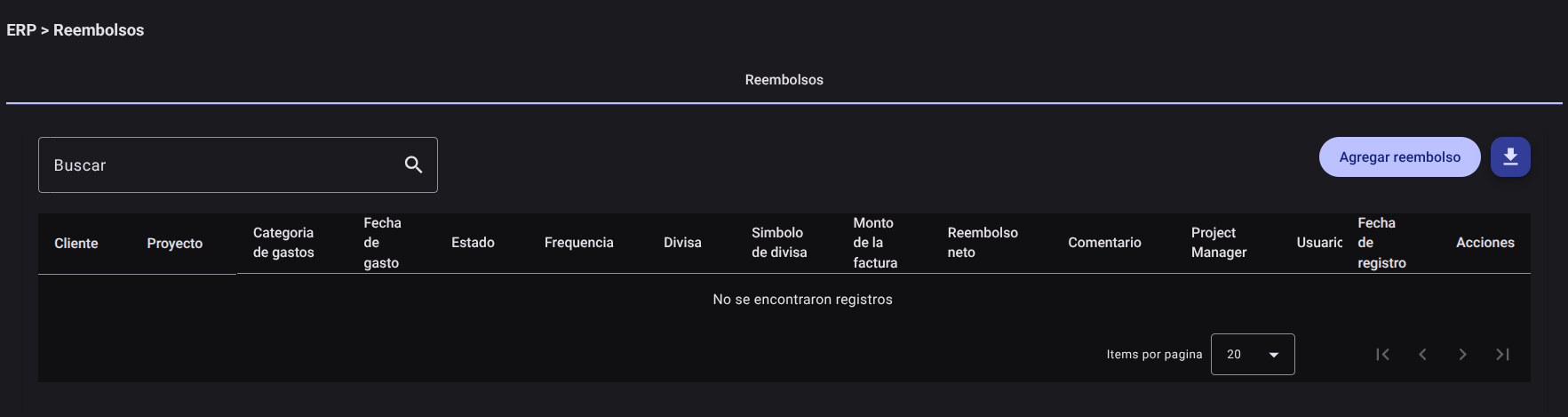
La barra de búsqueda permite filtrar registros por cliente, proyecto, comentarios o estados.
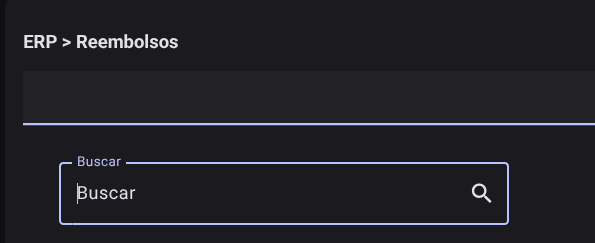
2. Agregar una Solicitud de Reembolso
Para reportar un gasto:
- Haga clic en el botón "Agregar reembolso" en la parte superior derecha.

- Complete el formulario lateral con la información de la compra:
- Cliente: Seleccione de la lista autocompletable el cliente para el cual se realizó el gasto.
- Proyecto: Seleccione de la lista autocompletable el proyecto asociado al gasto.
- Categoría de gastos: Clasifique la naturaleza de la compra (ej. Alimentación, Viajes).
- Fecha de gasto: Seleccione el día en que se realizó el gasto utilizando el calendario.
- Frecuencia: Especifique si el cobro es Único o tiene periodicidad mensual.
- Divisa: Seleccione la divisa de la factura.
- Monto de la factura: Ingrese el valor total de la factura.
- Reembolso neto: Ingrese el valor real a transferir al colaborador.
- Comentario: Justifique el motivo del gasto de forma clara.
- Cargar soporte: Haga clic en el botón de adjuntar archivo (icono de clip 📎) para subir el soporte digital de la factura (formatos permitidos: PDF, JPG, PNG). El nombre del archivo se mostrará en pantalla.
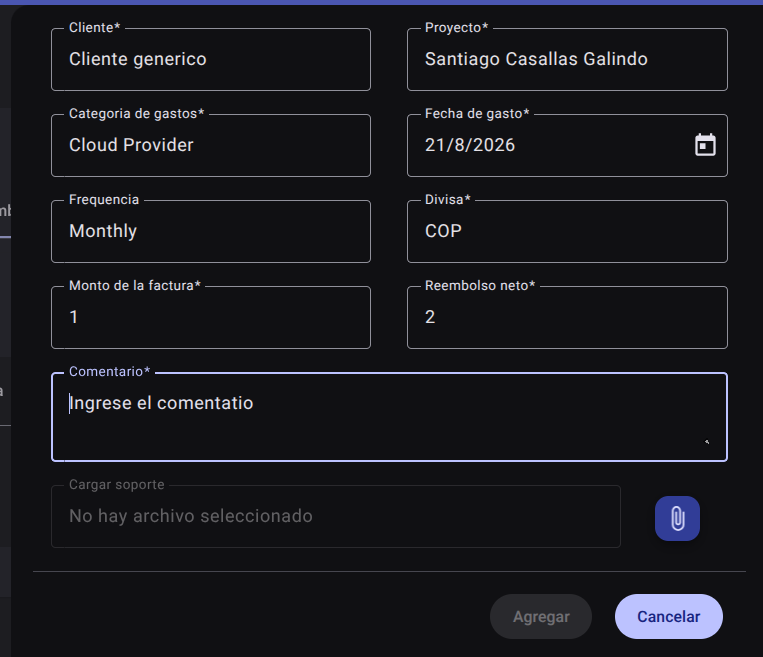
- Haga clic en "Agregar" para radicar la solicitud.

3. Visualizar Soporte de Factura
Para auditar o revisar un recibo:
- Haga clic en el botón "Ver adjunto" en la columna de acciones del reembolso.

- El sistema abrirá una nueva pestaña en el navegador con el archivo PDF o imagen original cargado en la nube.
4. Flujo de Aprobación de Reembolsos (PM y Contabilidad)
Las solicitudes de reembolso siguen una jerarquía de control idéntica a la nómina:
- Aprobación del PM: El Project Manager revisa la relación entre el gasto y el avance del proyecto. Aprueba la solicitud para trasladarla al área contable, o la rechaza si el gasto no estaba contemplado en el presupuesto del proyecto.
- Aprobación de Contabilidad: El equipo contable verifica el soporte de la factura frente a las normas fiscales locales. Aprueba el reembolso definitivo para su transferencia bancaria.
5. Exportar Consolidado de Gastos
Haga clic en el botón de descarga superior derecho para descargar el historial consolidado de reembolsos y legalización de gastos en un archivo en formato .CSV.
Permisos Técnicos Requeridos
La gestión y auditoría de reembolsos está regulada por los siguientes permisos:
reimbursements_read: Concede acceso al panel y lectura de los reportes personales.reimbursements_create: Habilita el registro de legalización de gastos y la carga de soportes de facturación.reimbursements_update: Permite la corrección de registros rechazados.reimbursements_export: Permite descargar los datos en formato.CSV.reimbursements_approve_pm: Autoriza al PM a aprobar o rechazar solicitudes cargadas a su proyecto.reimbursements_approve_accounting: Autoriza al equipo financiero a realizar la auditoría de soporte final y ordenar el pago.