Asistente de Configuración (Wizard)
Descripción, Propósito y Objetivo
NOTE
La vista de Asistente de Configuración (Wizard) es el módulo guiado diseñado para facilitar la parametrización rápida de la plataforma, la creación masiva de pruebas de control y la actualización ágil de componentes analíticos.
El Asistente de Configuración centraliza tres operaciones críticas de flujo de trabajo:
- Configuración General: Permite seleccionar e indicar secuencialmente el tipo de medición, área, método, unidad, fabricante, asignación de lotes e instrumento en un único entorno tabular.
- Cambiar Lotes de una Prueba CC: Permite la sustitución masiva o clonación de lotes de control vencidos por lotes nuevos manteniendo la configuración de la prueba.
- Cambiar Instrumento de una Prueba CC: Facilita la reasignación de pruebas analíticas a nuevos equipos o analizadores sin necesidad de rehacer la parametrización desde cero.
El objetivo de esta vista es optimizar el tiempo de puesta en marcha del sistema y simplificar las tareas periódicas de mantenimiento operativo.
Contexto de Uso
Este módulo es utilizado por los directores técnicos y administradores de la organización para:
- Puesta en marcha inicial: Registrar la oferta analítica de la organización paso a paso mediante una interfaz unificada.
- Renovación de Lotes de Control: Migrar pruebas activas hacia nuevos lotes de control cuando caducan los insumos anteriores.
- Reemplazo o Actualización de Equipos: Reasignar baterías de pruebas de un instrumento sustituido a uno nuevo de manera inmediata.
Acciones Posibles
1. Sección "General":
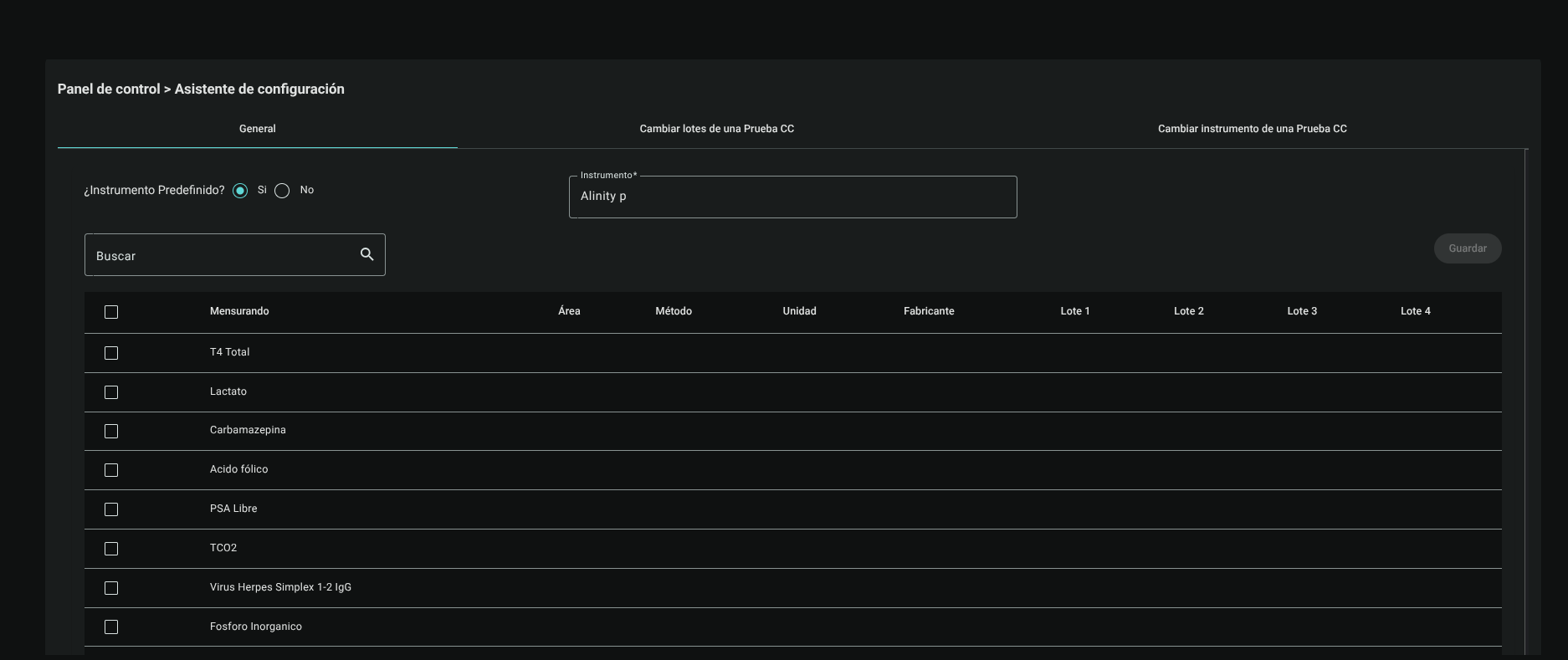
- Seleccionar el tipo de medición: En la lista principal, marca la casilla correspondiente al ítem que deseas configurar (ej. un tipo de prueba o medición). Al hacerlo, se habilitarán campos adicionales para ese ítem.

- Configurar parámetros del ítem: Para el ítem seleccionado, despliega y selecciona opciones en los siguientes campos:
- Área: seleccione el área de aplicación.
- Método: Elige el método de análisis.
- Unidad: Define la unidad de medida.
- Fabricante: seleccione el fabricante correspondiente.
- Asignar Lotes: En las columnas "Lote 1", "Lote 2", "Lote 3", etc., despliega el menú y selecciona los códigos de lote específicos que aplicarás a esta configuración.

- Asignar Instrumento: En la parte superior derecha, haga clic en **el campo *Instrumento" y escribe o seleccione el nombre del equipo o instrumento que se utilizará para estas pruebas.

- Guardar: Una vez completada la configuración de la fila y el instrumento, haga clic en el botón Guardar ubicado en la esquina superior derecha de la tabla. El sistema mostrará un indicador de carga breve mientras se registra la configuración inicial.

2. Sección "Cambiar lotes de una Prueba CC"
- Navegar a la pestaña: haga clic en la pestaña superior ****Cambiar lotes de una Prueba CC".
- Seleccionar la prueba: En la tabla inferior, marca la casilla de la prueba a la que deseas modificarle los lotes (el nombre de la prueba aparecerá como una etiqueta en la parte superior).
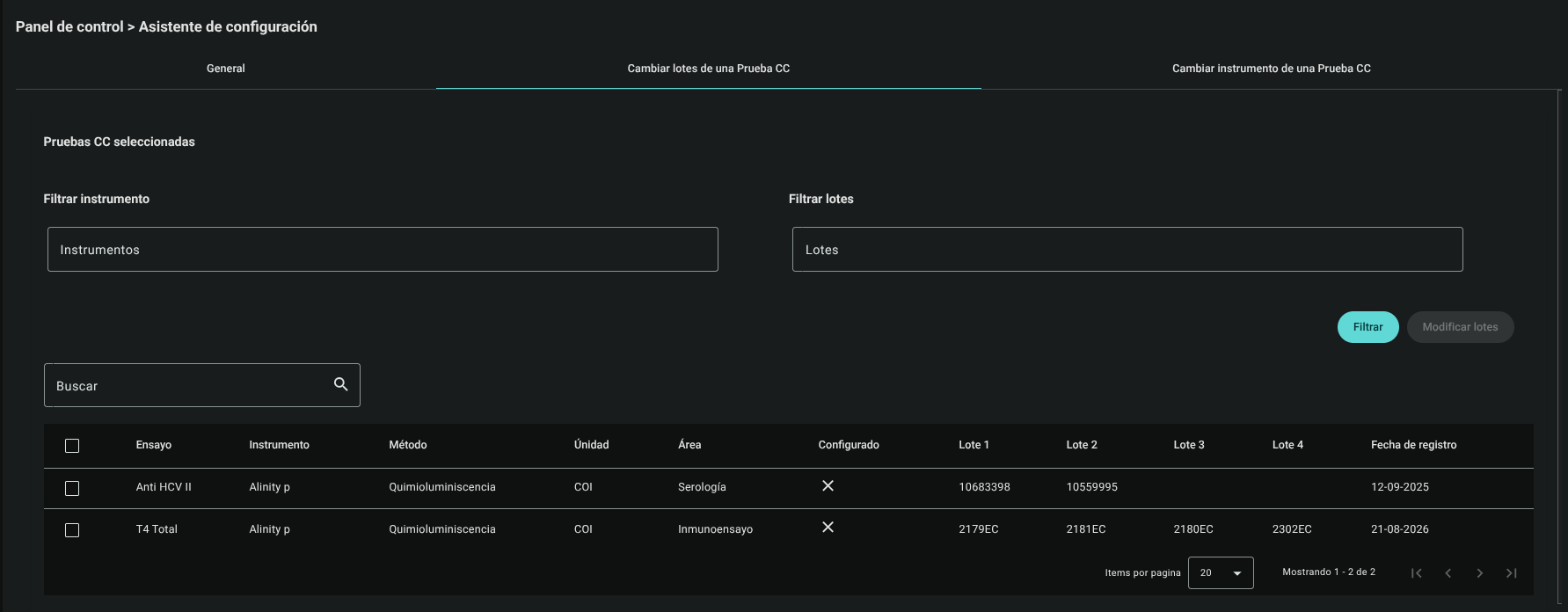
- Filtrar (Opcional): Puedes usar los campos "Filtrar instrumento" y "Filtrar lotes" en la parte superior para buscar configuraciones específicas. seleccione las opciones deseadas de los menús desplegables.

- Modificar: haga clic en el botón ****Modificar lotes" para aplicar los cambios a la prueba seleccionada. El botón se habilitará tras seleccionar los filtros y las pruebas correspondientes.
3. Sección "Cambiar instrumento de una Prueba CC"
- Navegar a la pestaña: haga clic en la pestaña superior ****Cambiar instrumento de una Prueba CC".
- Seleccionar la prueba: Al igual que en el paso anterior, marca la casilla de la prueba a modificar en la tabla inferior.
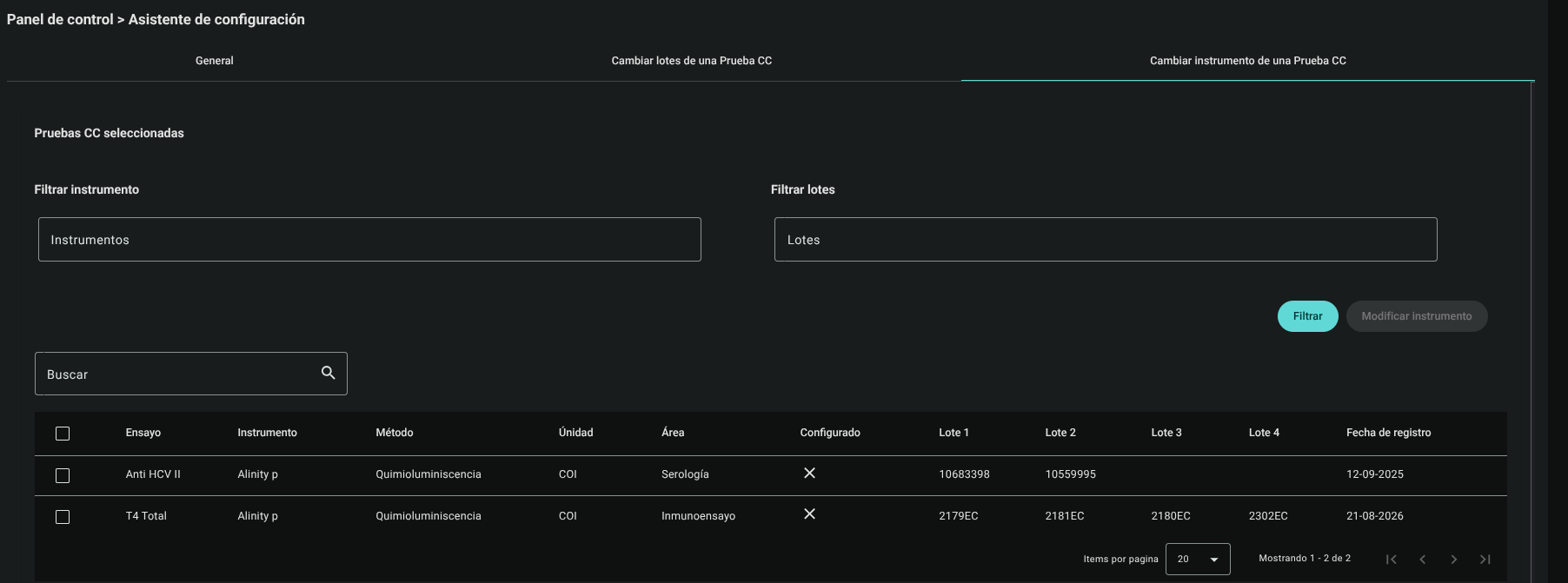
- Filtrar (Opcional): Utiliza los campos "Filtrar instrumento" y "Filtrar lotes" para encontrar la configuración deseada.
- Modificar: haga clic en el botón ****Modificar instrumento" (o "Filtrar" si el objetivo es solo buscar) para aplicar los cambios. El botón de acción se habilitará tras confirmar los parámetros.
Permisos Técnicos Requeridos
setup_wizard_read: Permite visualizar y ejecutar el asistente de configuración general.copy_qctest_lot_read: Autoriza la herramienta de migración y cambio de lotes en pruebas CC.copy_qctest_instrument_read: Autoriza la reasignación de instrumentos en las pruebas CC.