Gestión de Consumidores (CMS)
Descripción, Propósito y Objetivo
NOTE
La vista de Consumidores en el CMS es el módulo encargado de gestionar la lista de clientes destacados, casos de éxito y testimonios institucionales que se muestran en el portal público (landing page) de la plataforma.
Un Consumidor es un registro que representa a una entidad o usuario corporativo cliente de la plataforma, e incluye su nombre, logotipo oficial, título representativo, descripción del impacto o testimonio, enlace web y orden de prioridad de visualización.
El objetivo de este módulo es administrar los elementos de prueba social y credibilidad institucional mostrados a los visitantes del portal web.
Contexto de Uso
Este módulo es utilizado por:
- Administradores de Contenido y Marketing: Para publicar nuevos logos de clientes corporativos, actualizar testimonios de uso y definir el orden de relevancia visual de los casos de éxito.
- Administradores del Sistema: Para mantener actualizado el listado de clientes de la plataforma.
Acciones Posibles
1. Consultar el Listado de Consumidores y Clientes
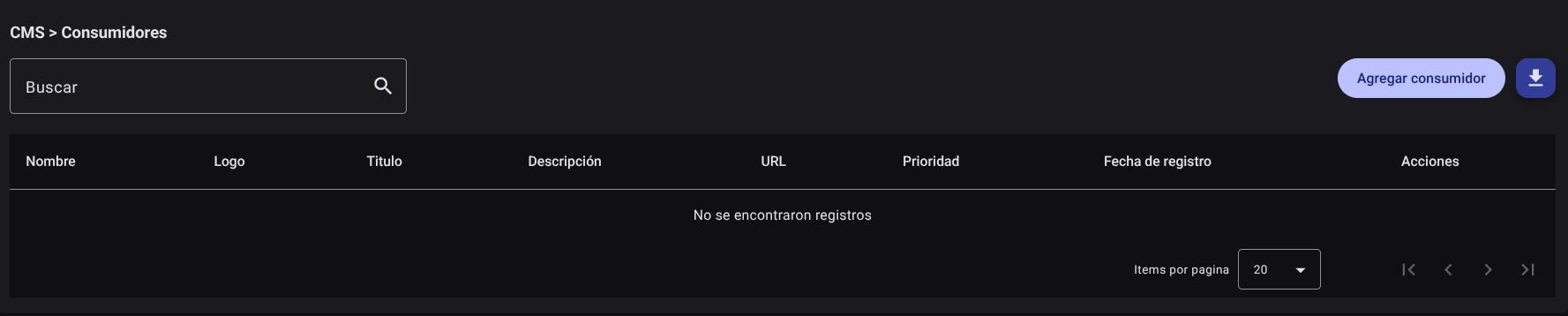
- En la tabla principal, consulte los clientes registrados con las columnas: Nombre, Logo, Título, Descripción, URL, Prioridad, Fecha de registro y Acciones.
- Utilice el campo "Buscar" para filtrar el listado por el nombre, título o descripción del cliente.
- Haga clic en los encabezados de columna para ordenar alfabéticamente o por orden de prioridad.
2. Registrar un Nuevo Consumidor o Cliente
- Haga clic en el botón "Agregar consumidor".
- Complete la información solicitada en el panel lateral:
- Nombre: Razón social o nombre comercial del cliente.
- Título: Encabezado descriptivo o cargo de la referencia.
- Logotipo (URL / Archivo): Enlace o carga del logotipo oficial.
- Descripción: Testimonio o caso de éxito del cliente.
- Link: Enlace web oficial del cliente (opcional).
- Prioridad: Número entero que define el orden de aparición en la portada pública.
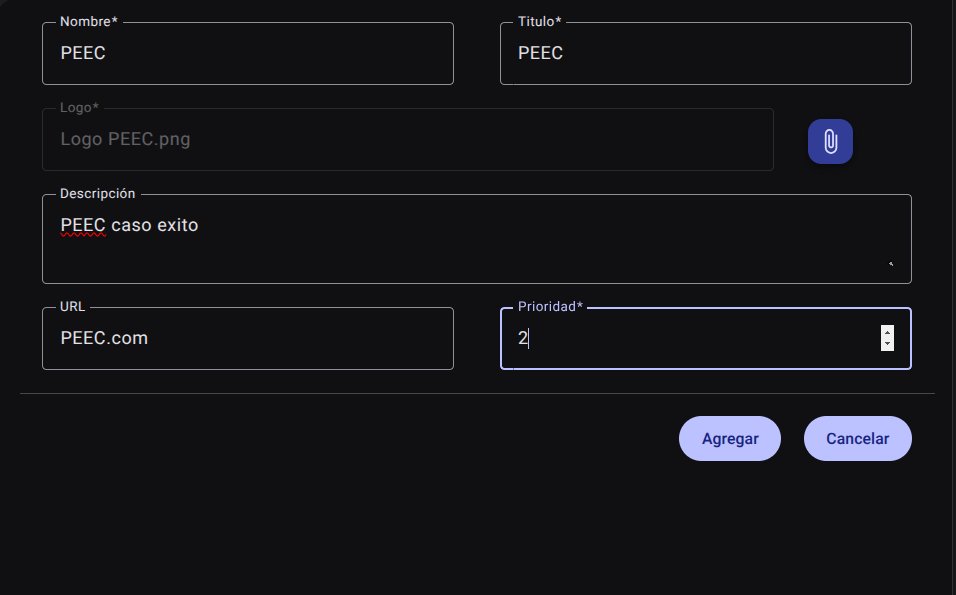
- Haga clic en "Agregar".

3. Editar o Eliminar un consukidor
- Localice el consumidor en la tabla y haga clic en el botón de edición (icono de lápiz✏️) en la columna de acciones.
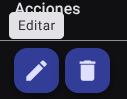
- Modifique los campos deseados y guarde los cambios al boton Guardar.

4. Eliminar un consumidor
- Para dar de baja un consumidor, utilice el botón de eliminación (icono de bote de basura🗑️) en la columna de acciones.
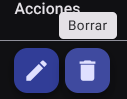
- confirme la acción.
5. Exportar el Catálogo de consumidores
- Haga clic en el botón de descarga (Exportar consumidores). Se generará y descargará un archivo CSV/Excel con el listado completo de clientes y testimonios parametrizados.
Permisos Técnicos Requeridos
consumer_read: Permite visualizar el catálogo de consumidores y clientes registrados.consumer_create: Autoriza el registro de nuevos testimonios y logos de clientes.consumer_update: Habilita la edición de datos, logotipos y prioridades de aparición.consumer_delete: Permite la eliminación de clientes del catálogo.consumer_export: Permite la descarga del reporte de consumidores.