Inscripciones y Matrículas
Descripción, Propósito y Objetivo
NOTE
La vista de Inscripciones y Matrículas es la consola administrativa donde se gestiona el proceso completo de consultar, registrar, gestionar y exportar las inscripciones de participantes en la plataforma.
Una Inscripción representa el registro de matrícula de un participante e incluye los siguientes campos clave:
- Nombre y Email: Datos de identificación y contacto del participante.
- Organización: Entidad o sede asociada al registro.
- Participante ID: Código identificador único en el sistema.
- Año: Vigencia del período de evaluación.
- Eventos Cargados: Selección de eventos o programas del período habilitados para el participante.
El objetivo de este módulo es controlar el acceso formal de las sedes y participantes a los eventos de evaluación, asegurando la trazabilidad de sus datos y suscripciones.
Contexto de Uso
Este módulo es utilizado por los coordinadores administrativos para:
- Consultar y exportar inscripciones: Auditar el padrón activo de participantes por año o sede.
- Registrar nuevas inscripciones: Vincular participantes a organizaciones y cargar sus eventos correspondientes.
- Gestionar registros existentes: Modificar datos de matrícula o revocar inscripciones activas.
Acciones Posibles
1. Consultar y Filtrar Inscripciones
- Utiliza la barra de búsqueda (Buscar) para localizar rápidamente un participante por su nombre, correo u organización.
- Haz clic sobre el encabezado de cualquiera de las columnas (Año, Participante, Email, Organización, etc.) para ordenar la tabla de forma ascendente o descendente.
- La lista actualiza la visualización de los datos en tiempo real.
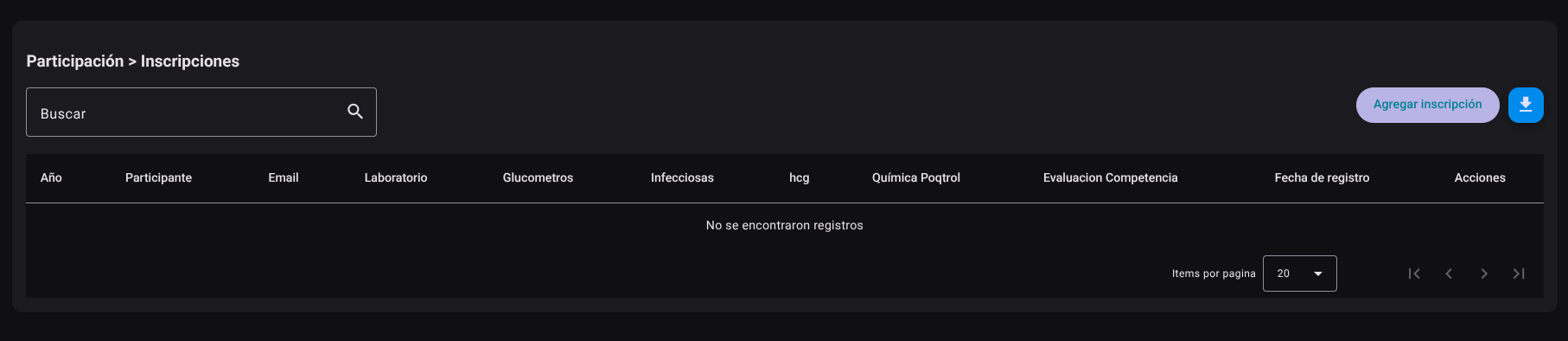
2. Registrar una Nueva Inscripción
- haga clic en el botón ****Agregar inscripción" ubicado en la esquina superior derecha.
- En el panel lateral que se despliega, diligencie los campos requeridos:
- Nombre*
- Organización*
- Participante ID*
- Año*
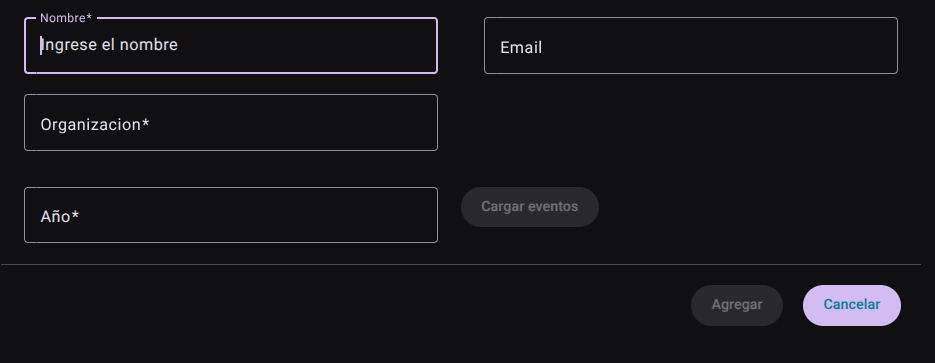
- presione el botón ****Cargar eventos" para habilitar la selección de eventos o programas del período ingresado.
- Finaliza el registro haciendo clic en el botón "Agregar" (o selecciona "Cancelar" para cerrar el panel sin guardar).
- La tabla principal actualizará el listado en tiempo real tras guardar la inscripción.
3. Editar una Inscripción Existente
- En la fila de la inscripción deseada dentro de la tabla principal, ubica la columna Acciones.
- haga clic en el botón **de edición (Editar, icono de lápiz).

- Abre el formulario de edición para actualizar la información del participante o sus inscripciones activas.
- Guarda los cambios para actualizar el registro en tiempo real.
4. Eliminar una Inscripción
- En la columna Acciones de la fila del participante correspondiente, haga clic en el botón ****Borrar" (icono de bote de basura).

- confirme la acción para eliminar de forma permanente el registro del participante del sistema.
5.Exportar el Listado de Inscripciones
- haga clic en el botón **azul con icono de descarga (Exportar inscripciones) ubicado en la parte superior derecha de la vista.
- El sistema descargará directamente el archivo con el consolidado completo de inscripciones.
Permisos Técnicos Requeridos
registration_read: Autoriza la consulta y filtrado del padrón de inscripciones.registration_create: Permite matricular participantes y cargar eventos del período.registration_update: Habilita la edición de datos de participantes e inscripciones activas.registration_delete: Permite la eliminación permanente de registros de inscripción.registration_export: Autoriza la descarga del reporte completo de inscripciones. **