Gestión de Incidencias y Soporte Técnico
Descripción, Propósito y Objetivo
NOTE
La vista de Gestión de Incidencias es el módulo centralizado para el registro, reporte y seguimiento de incidencias, errores o solicitudes de nuevas funcionalidades, con sincronización automática bidireccional hacia el repositorio y tableros del equipo de desarrollo en GitHub.
Una Incidencia se parametriza mediante las siguientes secciones:
- 1. Clasificación:
- Visibilidad*:
- Organizacional (
navibot: organization): Visible para los miembros de la misma organización y administradores. - Personal (
navibot: personal): Visible exclusivamente por quien la reporta, con posibilidad de compartirse con otros usuarios específicos.
- Organizacional (
- Tipo de incidencia*: Bug, Feature o Task (asigna automáticamente la etiqueta nativa correspondiente en GitHub).
- Visibilidad*:
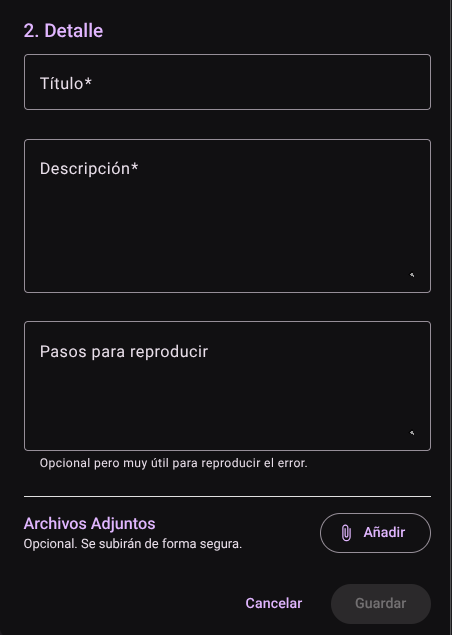
- 2. Detalle:
- Título*: Resumen corto del motivo o falla (mínimo 5 caracteres).
- Descripción*: Explicación detallada del caso (soporta formato Markdown, imágenes y enlaces).
- Pasos para reproducir: Indicación detallada de la secuencia exacta para replicar el fallo (para incidencias tipo Bug).
- Archivos Adjuntos: Evidencias de soporte o capturas de pantalla (almacenadas de forma segura y visualizables mediante proxy).
El objetivo de esta vista es permitir a los usuarios reportar solicitudes y realizar un seguimiento continuo del estado de avance, estimación de esfuerzo y resolución en tiempo real.
Contexto de Uso
Este módulo es utilizado por:
- Usuarios u Operadores de Organización: Para reportar inconformidades técnicas, errores de pantalla o solicitar mejoras relacionadas con el producto en uso.
- Agentes de Soporte Técnico y Desarrolladores: Para auditar, diagnosticar, estimar esfuerzo, cambiar estados de flujo y dar trazabilidad a los tickets registrados.
Acciones Posibles
1. Consultar y Filtrar Incidencias
- Priorización por Iteración Actual: Al cargar la vista, el sistema consulta y prioriza automáticamente las incidencias pertenecientes a la iteración o sprint actual, seguidas de las 10 incidencias actualizadas más recientemente.
- Filtrado por Producto: La vista filtra de manera transparente las incidencias según el producto del sistema en el que se encuentra navegando el usuario (ej. Quattrol, PEEC, Labcare Cloud, Mi Proceso, etc.), consultando el campo multiselección nativo de GitHub. Las incidencias sin producto asignado se omiten de la lista por seguridad.
- Visibilidad por Permisos y Etiquetas:
- Los usuarios con rol de administrador pueden visualizar todas las incidencias organizacionales y abiertas de la plataforma.
- Los usuarios no administradores pueden visualizar las incidencias generales que no tengan etiquetas restrictivas, así como las incidencias organizacionales pertenecientes a su misma entidad.
- Las incidencias marcadas como Personal solo son accesibles por su autor y por los usuarios autorizados con quienes se haya compartido el ticket.
- Búsqueda directa: Ingrese el número del ticket en el campo "Buscar por # de incidencia" para acceder a cualquier incidencia histórica fuera del top 10 inicial.
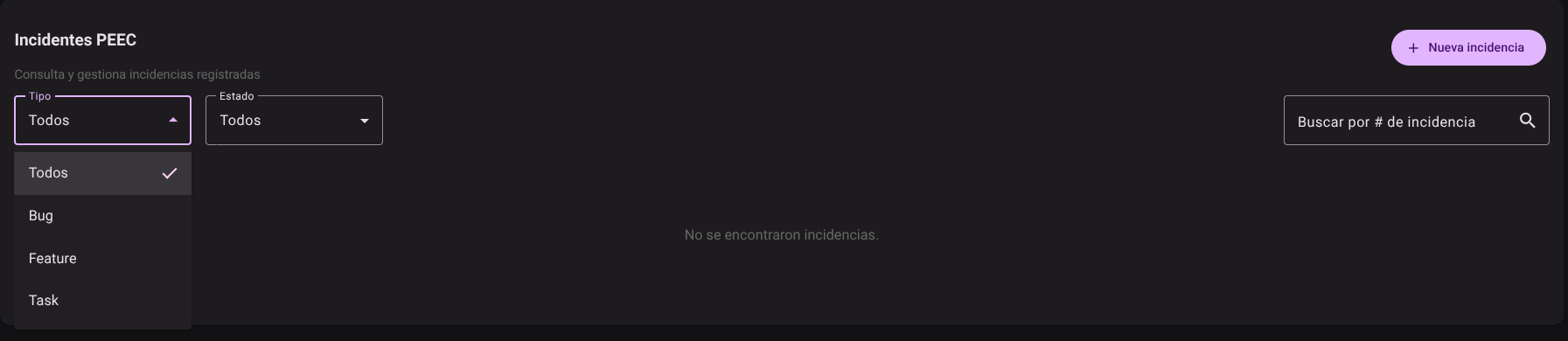
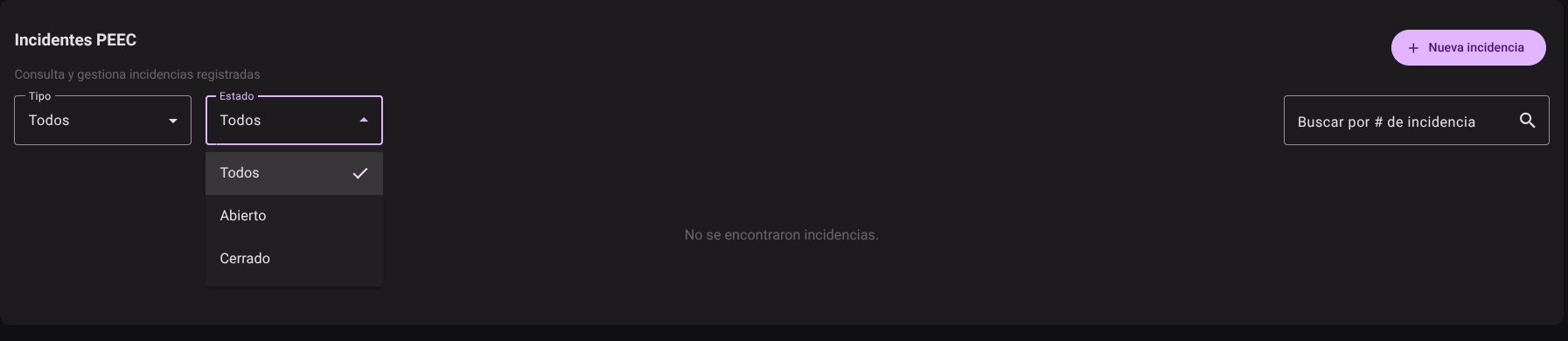
2. Registrar una Nueva Incidencia
- Haga clic en el botón "+ Nueva incidencia" ubicado en la esquina superior derecha.
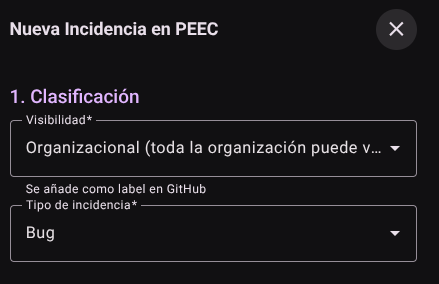
- En el panel lateral que se despliega, configure la sección 1. Clasificación:
- Visibilidad:* Elige entre Organizacional o Personal. Si se marca como personal, se añade la etiqueta
navibot: personal. - Tipo de incidencia:* Selecciona el tipo de trabajo (Bug, Feature, Task), cargado dinámicamente desde los Issue Types configurados en el repositorio de GitHub.
- Visibilidad:* Elige entre Organizacional o Personal. Si se marca como personal, se añade la etiqueta
- Complete la sección 2. Detalle:
- Título:* Resume brevemente el motivo o falla (mínimo 5 caracteres).
- Descripción:* Explica detalladamente el caso con soporte completo de Markdown.
- Pasos para reproducir: (Opcional) Indica la secuencia para replicar el fallo en el sistema.
- Archivos Adjuntos: Haga clic en Añadir si requieres adjuntar capturas de pantalla o evidencias de soporte.
- Presione el botón "Guardar" para enviar el reporte (o "Cancelar" para descartar los cambios). Al pulsar Guardar:
- El ticket se registra en el listado.
- Se crea automáticamente el issue en GitHub mediante el bot institucional de la plataforma con la firma de metadatos de usuario (autor, organización y producto).
- Se asignan automáticamente los campos nativos de GitHub (Status, Product, etc.).
3. Visualizar Detalle, Esfuerzo e Historial
Al hacer clic en cualquier tarjeta de incidencia, se abre el diálogo de detalle con tres pestañas:
Descripción:
- Metadatos de Autoría: Muestra quién reportó la incidencia, correo y organización de origen.
- Contenido Principal: Cuerpo formateado en Markdown, imágenes adjuntas seguras e hipervínculos dinámicos a issues relacionados.
- Cuadrícula de Métricas de Desarrollo:
- Estado: Estado de avance en el tablero (Refining, Committed, In Progress, Done, etc.).
- Prioridad: Nivel de prioridad (P0, P1, P2...).
- Actividad: Tipo de actividad técnica asociada en el tablero.
- Esfuerzo: Estimación total estimada en horas (Effort Estimation (hours)).
- Trabajo restante: Horas pendientes por completar (Remaining effort (hours)).
- Esfuerzo invertido: Horas reales dedicadas y consumidas (Effort spent (hours)).
- Estimación: Puntos de historia o valor de complejidad técnica.
- Tamaño: Talla del ticket (XS, S, M, L, XL).
- Iteración: Sprint o iteración asignada del equipo de desarrollo.
- Asignado a: Miembros del equipo de desarrollo asignados, con avatar y nombre.
- Tareas Relacionadas: Enlaces a requerimientos o Pull Requests vinculados en GitHub.
Comentarios:
- Hilo conversacional en tiempo real entre el usuario y el equipo de desarrollo.
- Los comentarios ingresados desde la plataforma incluyen una firma visual con el nombre y la organización del autor.
- Permite redactar con soporte Markdown e interactuar continuamente hasta el cierre del ticket.
Historial:
- Registro cronológico (timeline) de eventos del ticket: cambios de estado, asignaciones de desarrolladores, adición de etiquetas y despliegues asociados en pull requests.
4. Compartir Incidencias Personales
Si una incidencia fue registrada como Personal, el usuario creador visualizará un botón con el icono de compartir (share) que permite habilitar el acceso a otros usuarios específicos de la plataforma.
Roles y Permisos Requeridos
El acceso al módulo de incidencias requiere los siguientes permisos del sistema:
- Visualización:
incident_tracking_read(permite consultar el listado y detalle de incidencias de la organización). - Creación:
incident_tracking_create(habilita el botón de nueva incidencia y la sincronización a GitHub). - Comentarios:
incident_tracking_comment(habilita la caja de texto para participar en el hilo de comentarios). - Administración:
incident_tracking_admin(permite visualizar todas las incidencias organizacionales del producto sin restricción de entidad).