Migración de Laboratorio nuevo Quattrol365
Descripción, Propósito y Objetivo
NOTE
La consola de Migración de Laboratorio nuevo Quattrol365 es una herramienta administrativa diseñada para reestructurar, homologar y transferir de forma segura toda la configuración y el histórico analítico de un laboratorio desde la arquitectura anterior (versión 1) hacia el nuevo modelo de base de datos optimizado (versión 2) en la plataforma Quattrol.
El propósito de este módulo es permitir una transición transparente para el usuario final sin pérdida de información, ofreciendo un entorno controlado para simular el traslado de datos y validar la integridad y mapeos lógicos (ensayos, mensurandos, métodos, instrumentos, lotes, calibraciones y resultados históricos) antes de consolidar los cambios en el ambiente productivo.
Contexto de Uso
Este panel es operado exclusivamente por administradores del sistema, personal de soporte de TI o directores de calidad autorizados durante el proceso de actualización del cliente. Se utiliza cuando:
- Se requiere migrar un laboratorio cuya versión de membresía de Quattrol está registrada en el modelo antiguo (
versión: 'v1'). - Se necesita realizar una auditoría preventiva de datos analíticos mediante simulaciones técnicas para mitigar inconsistencias de base de datos antes de un despliegue de actualización.
Paso a Paso para la Migración
Para realizar el traslado seguro de los datos de un laboratorio, siga las siguientes instrucciones de operación:
1. Seleccionar el Laboratorio a Migrar
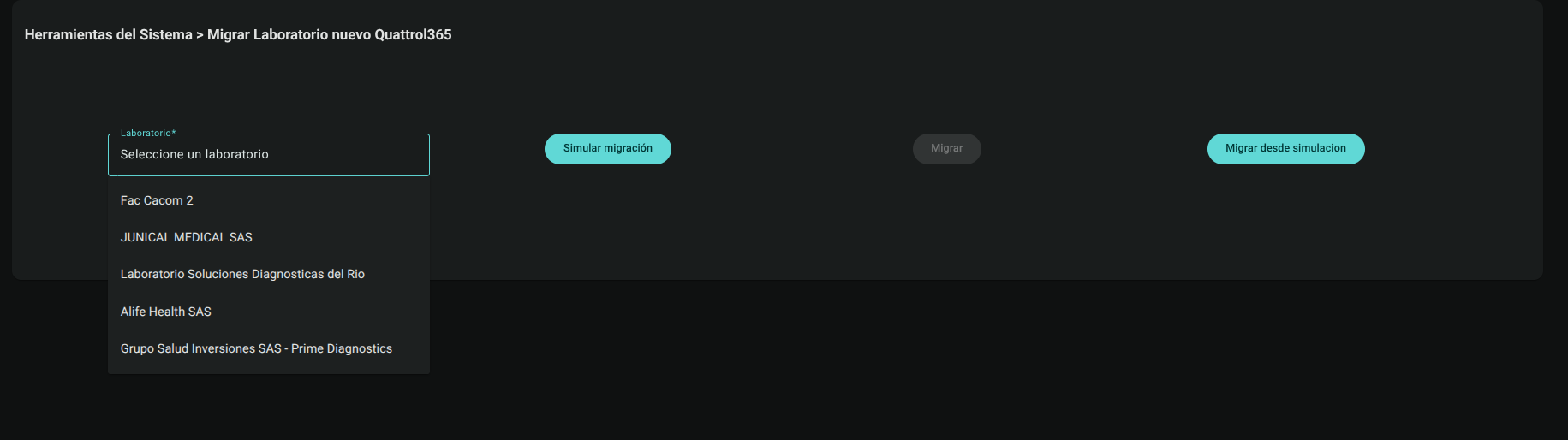
- Diríjase a la pantalla del módulo de Migración de Laboratorio nuevo Quattrol365.
- Ubique el campo de texto y lista desplegable Laboratorio*.
- Escriba el nombre del laboratorio o selecciónelo directamente del listado autocompletable.
- Nota: El listado filtrará de manera automática únicamente las organizaciones que cuenten con su membresía de Quattrol configurada en la versión anterior (
v1).
- Nota: El listado filtrará de manera automática únicamente las organizaciones que cuenten con su membresía de Quattrol configurada en la versión anterior (
2. Elegir y Ejecutar la Modalidad de Migración
Dependiendo del nivel de validación requerido en el procedimiento, haga clic en alguno de los botones de acción disponibles:
Opción A: Simular migración
Esta acción realiza una prueba o simulación técnica del traslado completo de la información sin alterar la operación de producción del laboratorio.
- Con el laboratorio seleccionado, haga clic en el botón Simular migración.
- El sistema iniciará la extracción de ensayos, mensurandos, métodos, instrumentos, lotes de reactivos, calibraciones, medias y resultados analíticos.
- Los datos simulados se almacenarán temporalmente en un espacio aislado (
/migration/[ID-Organización]). - Espere a que aparezca la notificación en pantalla: "La simulación ha finalizado con éxito."
Opción B: Migrar desde simulación
Utilice este flujo en dos pasos tras verificar que el proceso de simulación previa finalizó sin errores de integridad.
- Con el laboratorio seleccionado y habiendo corrido satisfactoriamente la simulación previa, haga clic en Migrar desde simulación.
- El motor de base de datos tomará como fuente el respaldo aislado generado en el simulacro y lo inyectará directamente en las colecciones productivas definitivas.
- Al finalizar, la membresía de la organización se actualizará automáticamente a la nueva versión (
v2). - Verifique la confirmación: "La migración ha finalizado con éxito."
Opción C: Migrar
Esta acción ejecuta la migración de forma directa, inmediata y definitiva hacia el nuevo modelo.
- Asegúrese de que el laboratorio seleccionado no esté operando transacciones críticas en ese instante.
- Haga clic en el botón Migrar.
- El sistema extraerá y transformará los registros históricos en tiempo real, escribiéndolos en bloque directo en la nueva arquitectura de base de datos.
- Espere a que la consola procese todos los lotes de datos y muestre la notificación: "La migración ha finalizado con éxito."
Roles y Permisos Requeridos
Para acceder e interactuar con este módulo de administración avanzada, el usuario debe contar con un rol de Soporte TI o Superadministrador y tener activos los siguientes permisos específicos:
- Acceso y visualización:
data_migration_read(para consolas de reestructuración general) omigrate_lab_new_model_read(para actualización de laboratorios a v2). - Operaciones de escritura y ejecución:
data_migration_create/data_migration_updateomigrate_lab_new_model_create/migrate_lab_new_model_updateque permiten lanzar los scripts sobre la base de datos de producción.