Dispositivos y Hardware
Descripción, Propósito y Objetivo
NOTE
La vista de Inventario de Dispositivos (o Gestión de Hardware) es el módulo del ERP encargado del control, tasación y asignación de los activos tecnológicos (computadores, periféricos, servidores y licencias) propiedad de la organización.
Un Dispositivo es cualquier activo físico de hardware o recurso tecnológico registrado en el inventario. Cada dispositivo posee una ficha técnica que incluye el Dueño legal del activo, su Centro de Costo (código contable de 6 dígitos), valores financieros (valor de compra, comercial y valor neto actual con su respectiva divisa), y el Responsable actual (colaborador o departamento que tiene asignada la custodia y uso del equipo).
El objetivo de esta vista es asegurar el control del ciclo de vida de los activos de hardware, desde su adquisición contable y asignación de responsabilidad de uso, hasta su depreciación y retiro definitivo del inventario.
Contexto de Uso
Este módulo es operado principalmente por el área de Tecnología (TI) y contabilidad para:
- Registrar nuevas compras: Ingresar computadores o periféricos adquiridos, detallando su costo de compra y centro de costos.
- Asignar herramientas de trabajo: Vincular formalmente un computador o dispositivo a un colaborador cuando este ingresa a la empresa o cambia de cargo.
- Controlar la depreciación: Consultar el valor comercial y valor neto actual (depreciado) de los equipos.
- Auditoría y trazabilidad: Consultar el historial de asignaciones de un equipo para identificar quién lo ha tenido bajo su custodia a lo largo del tiempo.
Acciones Posibles
1. Consultar y Buscar Dispositivos
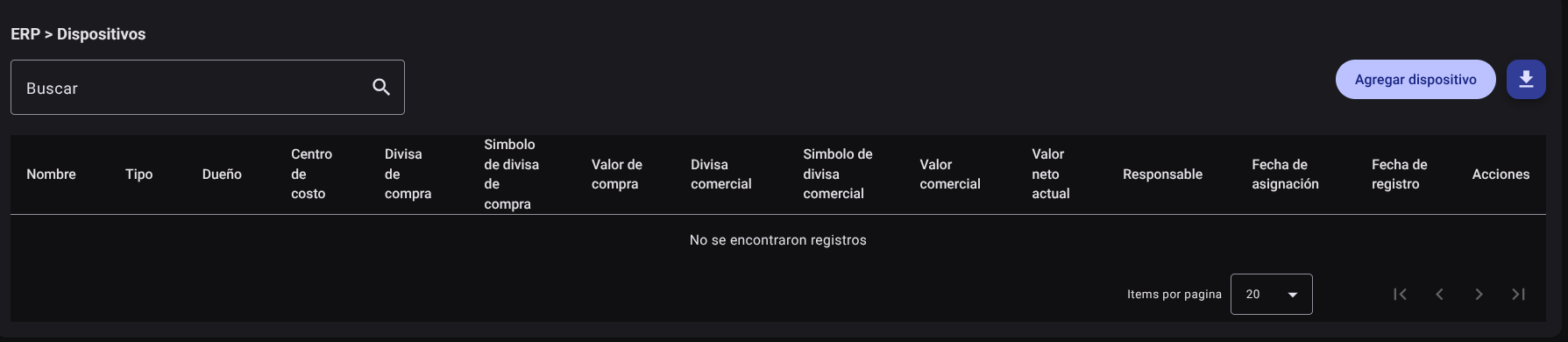
Muestra el inventario total en una tabla interactiva con detalles de nombre, tipo, dueño, centro de costos, valores de compra/comercial, responsable asignado y fecha de asignación. El buscador superior permite filtrar dispositivos por nombre, marca, responsable o código.
2. Agregar un Dispositivo
Para dar de alta un equipo tecnológico:
- Haga clic en el botón "Agregar dispositivo" en la cabecera del panel.

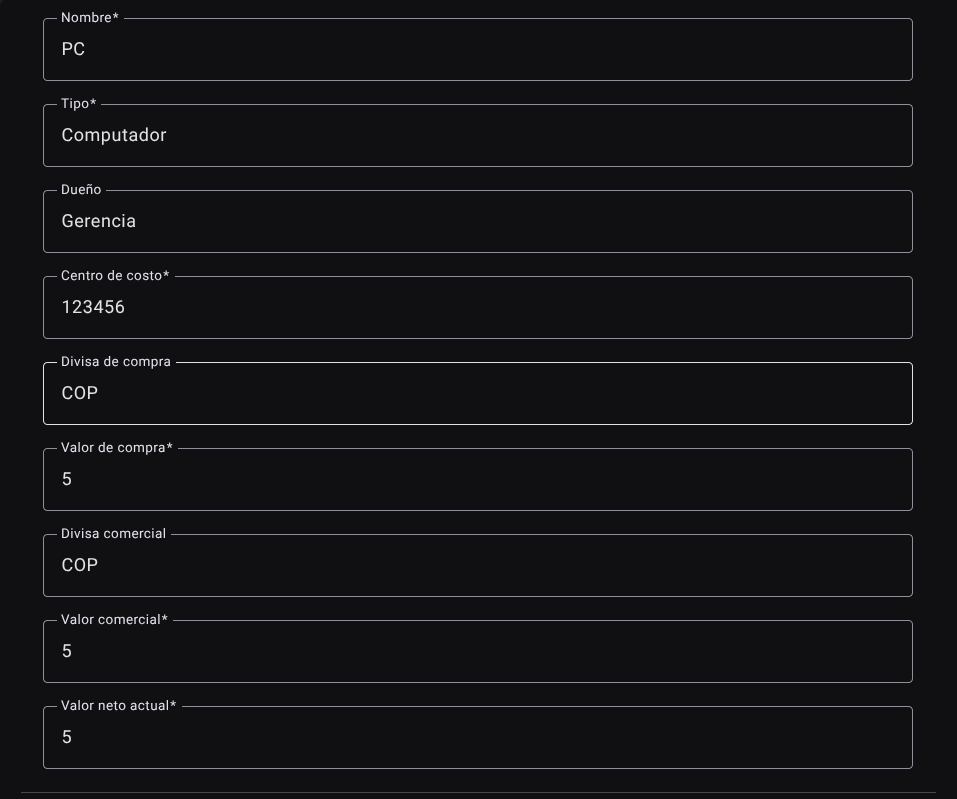
- Complete el formulario lateral con los siguientes datos técnicos e inventariables:
- Nombre: Marca, modelo o identificador único del equipo (ej. ThinkPad L14 Gen 3).
- Tipo: Categoría del dispositivo (ej. Laptop, Monitor, Servidor).
- Dueño: Entidad legal propietaria del equipo (seleccione de la lista autocompletable).
- Centro de costo: Código contable de 6 dígitos que asume la depreciación del activo.
- Divisa de compra: Moneda en la que se realizó la factura de compra.
- Valor de compra: Monto facturado de adquisición.
- Divisa comercial y Valor comercial: Moneda y valor estimado actual de reventa en el mercado.
- Valor neto actual: Valor contable del dispositivo descontando la depreciación acumulada.
- Presione "Agregar" para guardar el activo en el inventario como Disponible (sin responsable asignado).

3. Editar un Dispositivo
Para corregir valores financieros, cambiar el centro de costo o actualizar el nombre del equipo:
- Haga clic en "Editar" (icono de lápiz ✏️) en la fila del dispositivo.
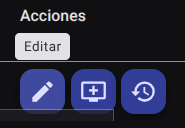
- Ajuste los datos en el panel lateral y haga clic en "Actualizar" para aplicar los cambios de inmediato.

4. Asignar Responsable de Custodia
Para entregar un equipo a un colaborador o departamento:
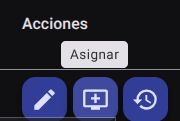
- Ubique el dispositivo disponible en la lista (identificable porque no tiene nombre en la columna Responsable y muestra el icono "Asignar" 📥).
- Haga clic en el botón de Asignar.
- En el formulario emergente, busque y seleccione al colaborador responsable en la lista autocompletable.
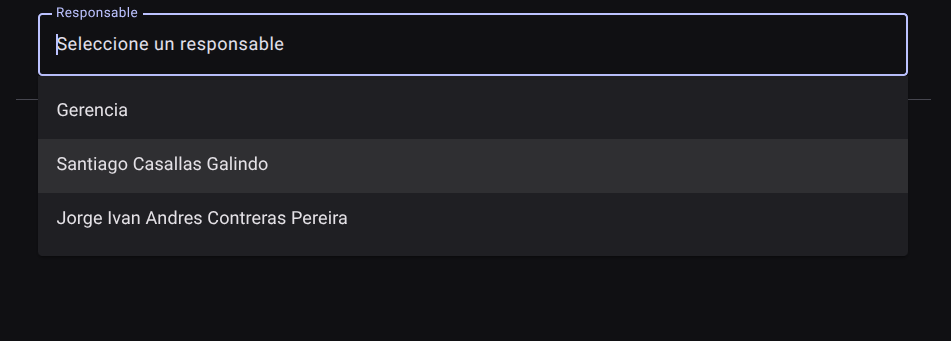
- Haga clic en "Asignar". El sistema actualizará el estado del equipo, registrará la fecha de asignación y cambiará el icono de acción.

5. Desasignar o Liberar un Dispositivo
Cuando un colaborador devuelve un equipo (por retiro de la empresa o renovación de tecnología):
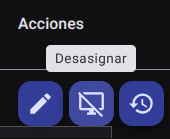
- Ubique el dispositivo asignado en la tabla y haga clic en "Desasignar" (icono de pantalla deshabilitada 🖥️🚫).
- Confirme la liberación en la ventana modal de seguridad. El campo de responsable quedará vacío y el equipo volverá a estar Disponible para ser reasignado.
6. Consultar Historial de Asignaciones
Para auditar el historial de uso de un activo de hardware:
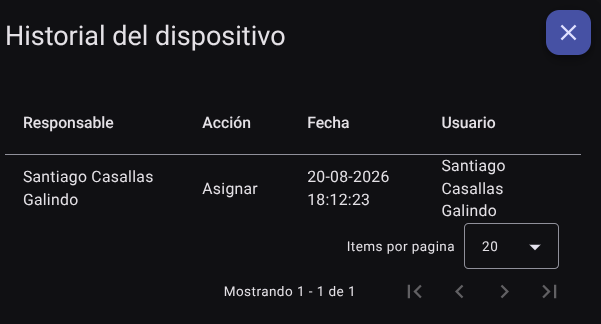
- Haga clic en el icono "Ver historial" (icono de reloj con flecha 🕒) en la fila del dispositivo.
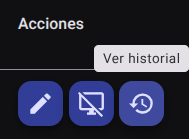
- Se desplegará una bitácora temporal que muestra las fechas de entrega y devolución, detallando cada uno de los colaboradores o departamentos que han tenido el dispositivo bajo su responsabilidad.
7. Exportar Inventario de Dispositivos
Haga clic en el botón de descarga superior derecho para exportar el inventario completo, con sus valores de compra, depreciación e historial de responsables activos, en formato .CSV.

Permisos Técnicos Requeridos
El acceso a la gestión de activos tecnológicos está regulado por las siguientes claves:
devices_read: Permite ingresar a la vista, consultar la tabla de inventario y realizar búsquedas de hardware.devices_create: Habilita la acción de agregar nuevos dispositivos al inventario general.devices_update: Concede acceso a los formularios de edición de datos técnicos del dispositivo.devices_delete: Habilita el borrado de activos dados de baja.devices_export: Habilita la exportación del listado general en formato de archivo.CSV.devices_assign: Permite realizar las acciones de asignación, desasignación y consulta del historial de responsables de los dispositivos.