Registro y Seguimiento de Tiempo
Descripción, Propósito y Objetivo
NOTE
La vista de Seguimiento de Tiempo (o Time Tracking) es el módulo del ERP destinado a registrar y controlar las horas de trabajo invertidas por los colaboradores en las diferentes tareas y proyectos activos de la organización.
Un Seguimiento de Tiempo (o Registro de Horas) es una entrada que asocia la jornada laboral de un usuario con un Proyecto, una Categoría de actividad (ej. Desarrollo, Soporte, QA), un Tipo de Hora (ej. Ordinaria, Extra, Festiva) y una Tarea específica (que puede ser sincronizada desde repositorios externos como GitHub).
El objetivo de esta vista es automatizar el control de tiempos de la organización, sirviendo de insumo directo para el cálculo de costos de proyectos, la facturación al cliente final y la generación de novedades para la liquidación de la nómina.
Contexto de Uso
Este módulo es utilizado diariamente por:
- Colaboradores: Para registrar sus horas diarias laboradas y las actividades ejecutadas en cada proyecto asignado.
- Project Managers (PMs): Para auditar las horas reportadas por su equipo y validar el avance real frente al presupuesto de horas asignado al proyecto.
- Administración y Contabilidad: Para exportar reportes consolidados mensuales que alimentan la nómina y facturación.
Acciones Posibles
1. Consultar y Buscar Horas Reportadas
Muestra una tabla con el registro de horas del usuario (o de todo el equipo si posee rol de supervisor/PM). Detalla: Proyecto, Categoría de trabajo, Tipo de hora, Nombre de la tarea (y número de Issue si aplica), Fecha, Horas laboradas y Comentarios explicativos.
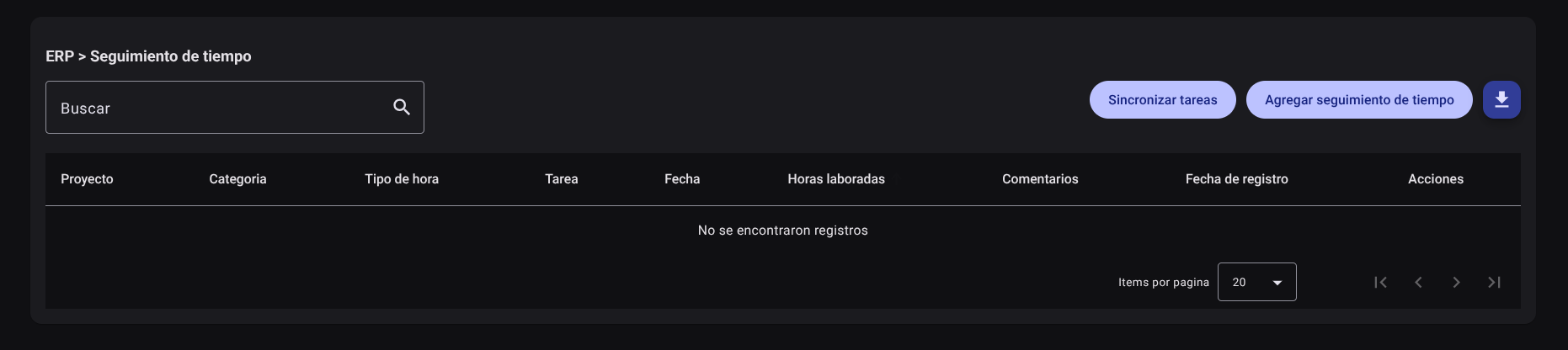
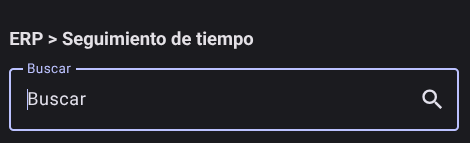
La barra de búsqueda superior permite filtrar la tabla por proyecto, tarea, fecha o comentarios específicos.
2. Registrar un Nuevo Reporte de Tiempo
Para ingresar las horas laboradas en una jornada:
- Haga clic en "Agregar seguimiento de tiempo" en la cabecera.
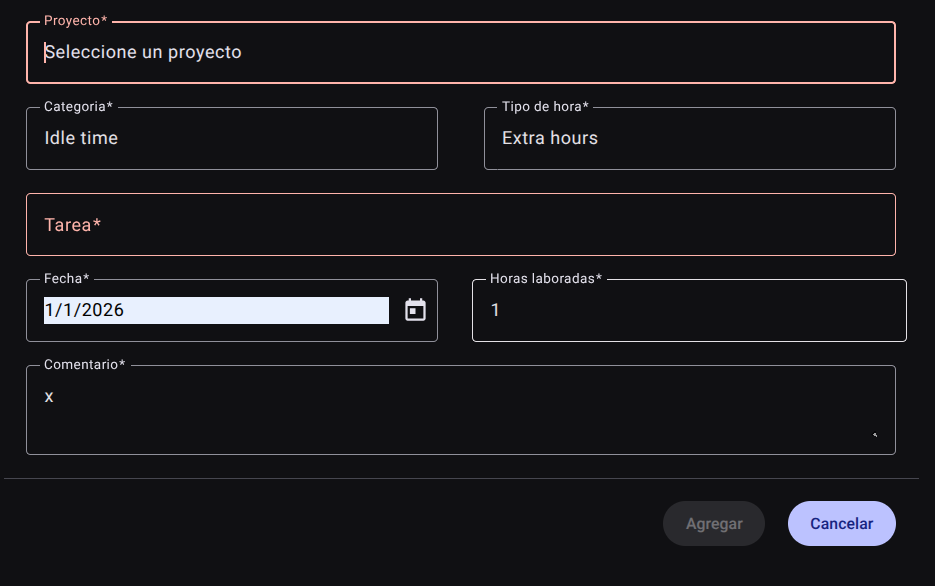
- Complete la información solicitada en el formulario lateral:
- Proyecto: Seleccione de la lista desplegable el proyecto asignado en el que trabajó.
- Categoría: Clasifique el tipo de actividad (ej. Desarrollo, Reunión, Diseño).
- Tipo de hora: Seleccione el tipo de hora correspondiente (ej. Ordinaria, Extra Nocturna, Festiva).
- Tarea: Seleccione la tarea específica de la lista autocompletable. Si el proyecto está sincronizado con repositorios de desarrollo, las tareas mostrarán el número de issue correspondiente (ej.
#123). - Fecha: Indique el día del reporte utilizando el calendario.
- Horas laboradas: Ingrese el número de horas dedicadas a la tarea (ej.
4u8). - Comentario: Describa de manera breve las actividades realizadas para justificar el reporte.
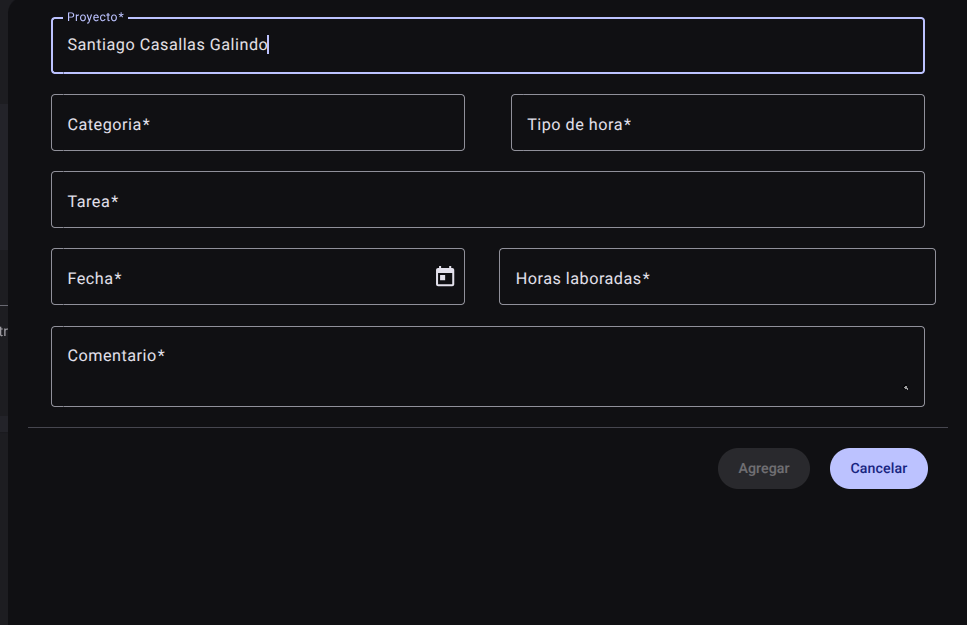
- Presione "Agregar" para guardar el reporte.
3. Sincronizar Tareas de Repositorios (GitHub)
Si el colaborador requiere reportar horas sobre incidencias técnicas de desarrollo recién creadas en el repositorio:
- Haga clic en el botón "Sincronizar tareas" en la parte superior derecha de la tabla.
- El sistema cargará en segundo plano las incidencias y tareas actualizadas de los repositorios vinculados al proyecto (a través de la integración de GitHub/DevOps).
- Una vez finalizada la sincronización, el desplegable del campo Tarea mostrará los nuevos tickets disponibles para reportar horas.
4. Editar un Reporte de Tiempo
Si cometió un error en el conteo de horas, fecha o comentarios:
- Haga clic en "Editar" (icono de lápiz ✏️) en la fila del registro.
- Ajuste los valores en el panel lateral y haga clic en "Actualizar" para guardar.
IMPORTANT
La edición de horas reportadas puede estar bloqueada para periodos de tiempo antiguos que ya hayan sido procesados y cerrados en la nómina mensual.
5. Eliminar un Reporte de Tiempo
Haga clic en el icono de papelera (🗑️) del registro y confirme la acción en el cuadro emergente para anular un reporte de horas incorrecto antes de su cierre administrativo.
6. Exportar Reportes de Horas
Para generar planillas de cobro o reportes de gestión de proyectos, haga clic en el botón de descarga en la parte superior derecha de la tabla. Se descargará un archivo en formato .CSV con el desglose de horas reportadas.
Permisos Técnicos Requeridos
El acceso a este módulo está controlado por los siguientes permisos en el perfil de rol:
time_tracking_read: Permite ingresar a la vista, ver la tabla de horas y realizar búsquedas.time_tracking_create: Habilita la acción de reportar nuevas horas de trabajo y sincronizar tareas externas.time_tracking_update: Permite corregir reportes de tiempo no cerrados administrativamente.time_tracking_delete: Permite anular o borrar reportes de horas.time_tracking_export: Autoriza la descarga del desglose de horas en formato.CSV.