Catálogo de Productos Digitales (CMS)
Descripción, Propósito y Objetivo
NOTE
La vista de Productos Digitales en el CMS es el módulo que administra el catálogo de software, aplicaciones, licencias o soluciones digitales exhibidas en la página web pública de la organización.
Un Producto Digital incluye el nombre del sistema o aplicativo, título comercial, icono distintivo (Material Icons), descripción detallada de características, enlace de acceso o landing del producto, URL de video de demostración y prioridad de ordenamiento.
El objetivo de este módulo es posicionar la suite de productos tecnológicos de la empresa, facilitando a los visitantes explorar sus funcionalidades y acceder a demos o sitios oficiales.
Contexto de Uso
Este módulo es utilizado por:
- Gestores de Producto y Mercadeo: Para agregar nuevos productos digitales al catálogo web, actualizar características de versiones recientes o incrustar videos demostrativos.
- Administradores del Sistema: Para definir la prioridad visual y la disponibilidad de los productos en la portada.
Acciones Posibles
1. Consultar el Catálogo de Productos
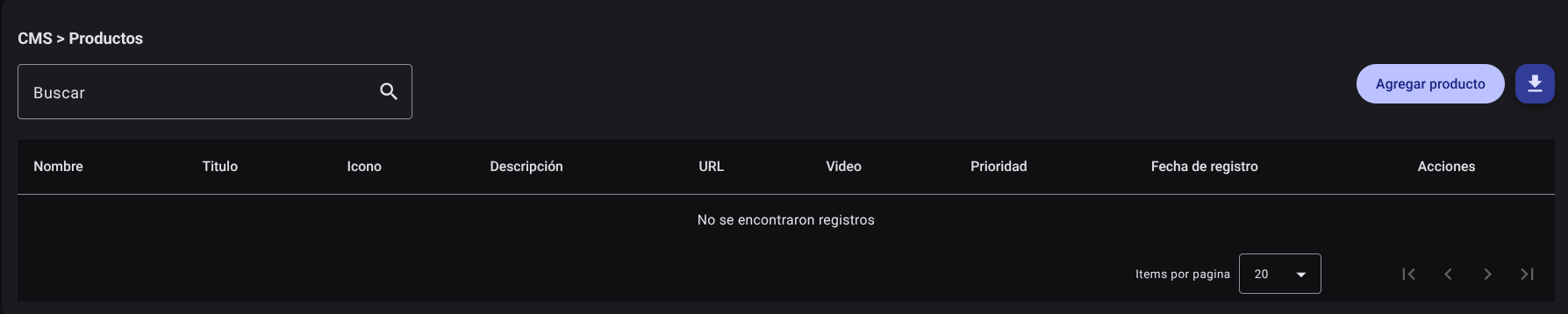
- En la tabla de administración de productos, revise las columnas: Nombre, Título, Icono, Descripción, URL, Video, Prioridad, Fecha de registro y Acciones.
- Filtre mediante el cuadro de texto "Buscar" por cualquier término del producto.
- Ordene las filas por prioridad de exhibición o por fecha de creación.
2. Registrar un Nuevo Producto Digital
- Haga clic en el botón "Agregar producto".

- Complete la información requerida en el panel lateral:
- Nombre: Nombre comercial del producto digital (ej. Labcare Cloud, Mi Proceso, PEEC).
- Título: Eslogan o propuesta de valor principal del producto.
- Icono: Identificador del icono de la librería Material Icons.
- Descripción: Texto descriptivo detallado con los módulos y alcance del producto.
- URL: Enlace hacia la página específica o inicio de sesión del producto (opcional).
- Video: URL de video promocional o tutorial (opcional).
- Prioridad: Número entero que define el orden de posicionamiento en el portal público.
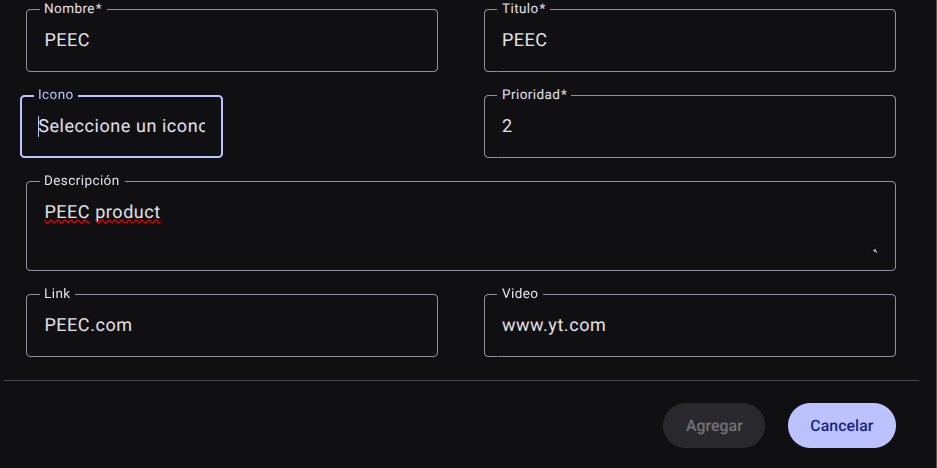
- Haga clic en "Agregar".
3. Editar un Producto
- Localice el producto en la tabla y haga clic en el botón de edición (icono de lápiz✏️) en la columna de acciones.
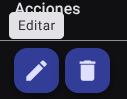
- Modifique los campos deseados y guarde los cambios en el botón Guardar.

4. Eliminar un Producto
- Para dar de baja un producto, utilice el botón de eliminación (icono de bote de basura🗑️) en la columna de acciones.
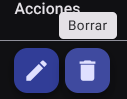
- Confirme la acción.
5. Exportar el Catálogo de Productos
- Haga clic en el botón con el icono de descarga (Exportar productos), se generará y descargará un archivo CSV con el listado completo de productos digitales registrados.
Permisos Técnicos Requeridos
product_read: Permite consultar el catálogo de productos digitales.product_create: Autoriza el registro de nuevos productos en la plataforma.product_update: Habilita la actualización de datos, enlaces, videos e iconos de producto.product_delete: Permite remover productos del catálogo público.product_export: Permite la descarga del informe masivo de productos.