Eventos y Rondas de Evaluación
Descripción, Propósito y Objetivo
NOTE
La vista de Eventos y Rondas de Evaluación es la consola administrativa encargada de la administración integral de eventos (creación, edición, duplicación, exportación, generación de estadísticas, auditoría y gestión de informes).
Un Evento constituye la unidad operativa de evaluación analítica y se define mediante los siguientes componentes:
- Parámetros Generales: Nombre, versión, tipo de medición y fecha de corte (deadline).
- Informes y Documentos: Guías técnicas, instructivos y archivos consolidados de reporte.
- Procesamiento Estadístico: Cálculo de métricas, promedios y desviaciones analíticas.
- Control de Participaciones: Habilitación de usuarios y organizaciones participantes.
El objetivo de esta vista es orquestar todo el ciclo de vida de los eventos de evaluación, desde su configuración inicial hasta la emisión de reportes estadísticos y auditoría de resultados.
Contexto de Uso
Este módulo es utilizado por los administradores y directores técnicos para:
- Administrar el ciclo completo de eventos: Crear, clonar o modificar las reglas y fechas límite de las rondas.
- Procesar datos y generar estadísticas: Ejecutar los motores de cálculo para consolidar métricas comparativas.
- Gestionar informes y documentos: Adjuntar guías técnicas, emitir consolidados y auditar participaciones.
Acciones Posibles
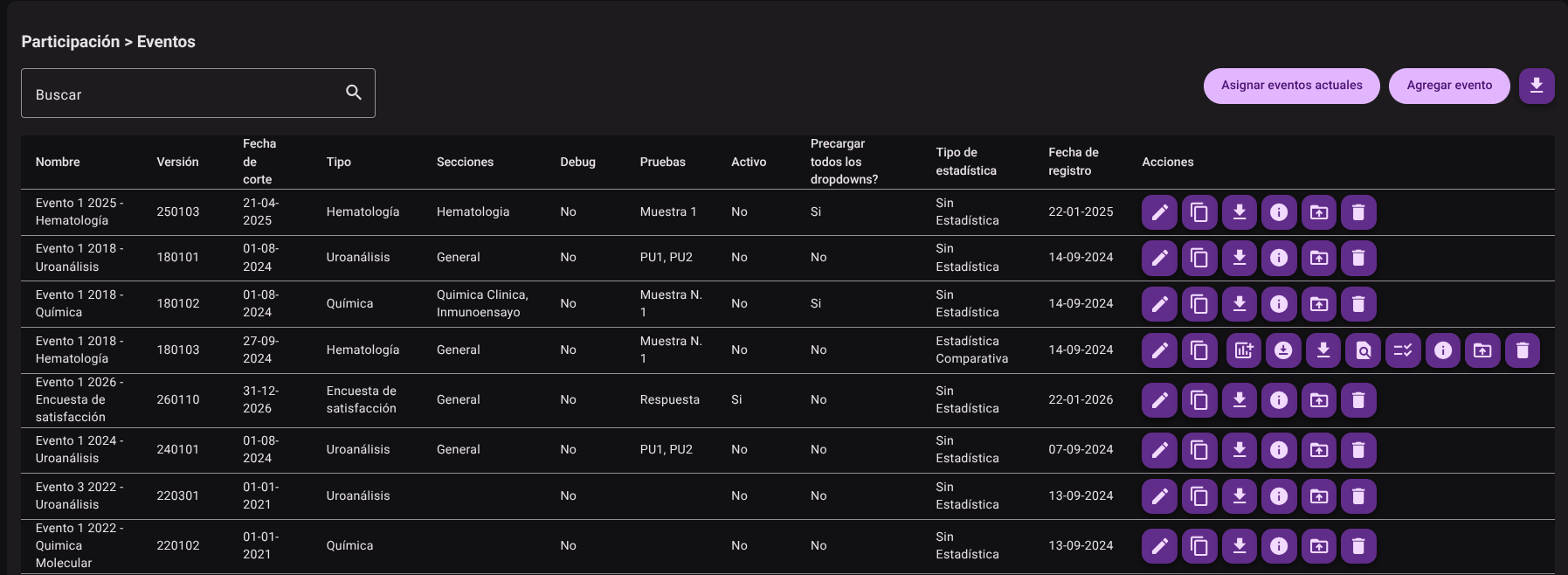
1. Filtrar y Ordenar la Tabla
- Ingresa texto en la barra de búsqueda (Buscar) para filtrar los registros de la tabla en tiempo real.
- Haz clic sobre cualquier encabezado de columna (Nombre, Versión, Tipo, Fecha) para alternar el ordenamiento ascendente o descendente.
- La tabla responde de forma inmediata al texto ingresado y a la interacción con las cabeceras.
2. Crear un Nuevo Evento
- haga clic en el botón Agregar evento ubicado en la esquina superior derecha de la vista.
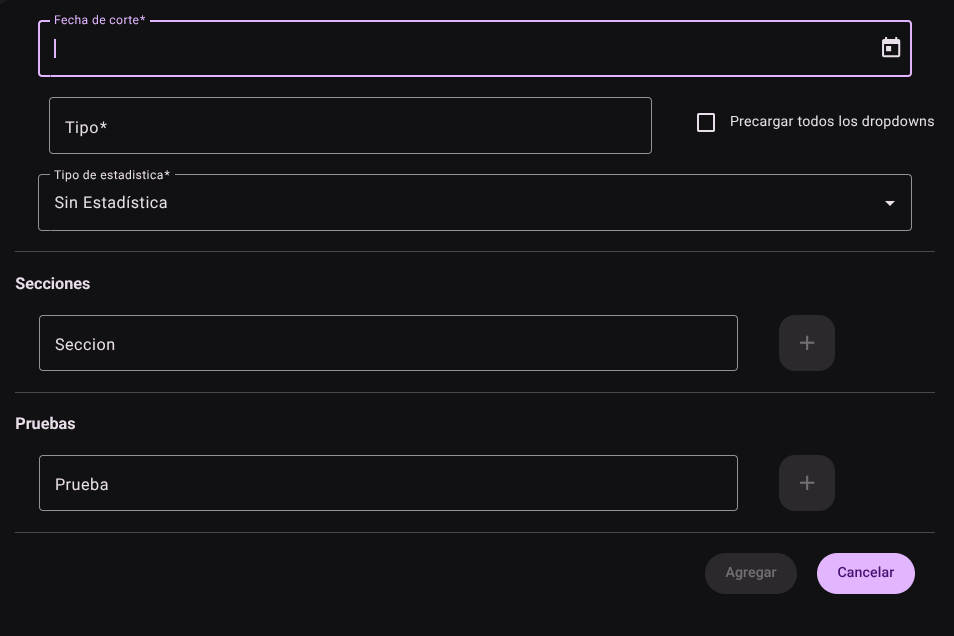
- En el panel lateral, diligencie los parámetros generales, fechas límite e instrucciones del evento. Nombre del evento y Versión: Define el identificador y el código de versión del evento.
- Fecha de corte: Establece la fecha límite para la recepción o registro de datos.
- Tipo de evento: seleccione el área técnica correspondiente del menú desplegable (Uroanálisis, Química, Hematología, Glucómetros, etc.).
- Precargar todos los dropdowns: Activa esta casilla (checkbox) si requieres que el sistema cargue automáticamente todas las listas desplegables asociadas de forma predeterminada.
- Tipo de estadística: Elige el modelo de procesamiento de datos entre las opciones: Sin estadística, Estadística Comparativa o Estadística Individual.
- haga clic en Agregar para registrar el evento en el sistema.
3. Asignar Eventos Actuales
- haga clic en el botón Asignar eventos actuales en la barra superior.
- El sistema desplegará una lista con los registros disponibles al período o grupo de trabajo activo.
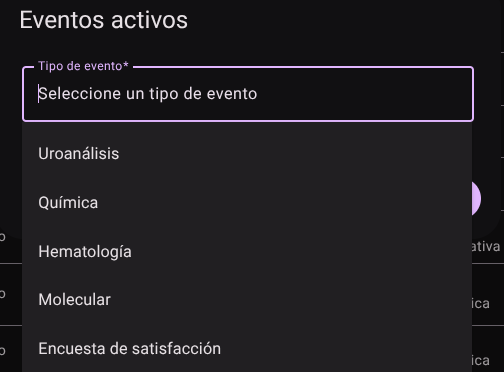
- haga clic en Guardar para agregar el evento.

4. Editar un Evento
- En la fila del evento correspondiente, ubica la barra contextual de acciones y haga clic en la opción de Editar (icono de lápiz).
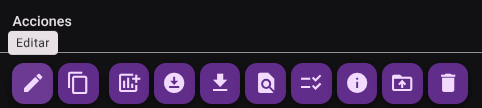
- Modifica los parámetros generales, secciones o reglas del evento.
- Presiona "Guardar" para actualizar los cambios.
5. Copiar un Evento (Duplicar)
- En la fila del evento a duplicar, haga clic en el icono "Copiar Evento".
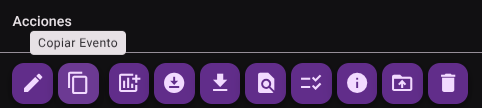
- El sistema clonará la configuración completa del evento para generar un nuevo registro editable.
6. Generar Estadísticas del Evento
- En la fila del evento, haga clic en la acción "Generar estadísticas del evento".
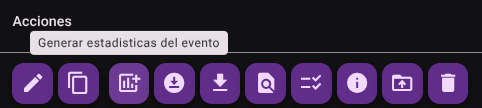
- El sistema procesará los datos recopilados para calcular estadísticas y métricas comparativas, actualizando el estado operativo del evento.
7. Descargar Informe del Evento o Consolidado
- En la fila del evento, haga clic en el icono "Descargar informe de evento / Consolidado".
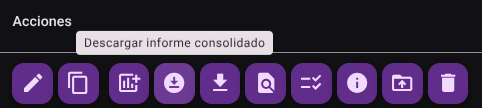
- La descarga del reporte individual del evento o consolidado de datos iniciará de forma inmediata.
8. Auditar Reportes del Evento
- En la fila del evento, seleccione la opción "Auditar reportes".
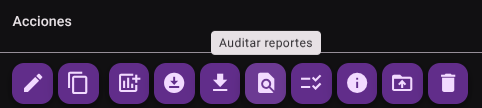
- Revisa y valida la consistencia de los reportes generados antes de la publicación final.
9.Cargar Instrucciones o Cargar Informes
- En la fila del evento, seleccione la acción "Cargar instrucciones" o "Cargar informes".
- Adjunta los archivos de guías técnicas o informes finalizados al sistema.
10. Generar Participaciones del Evento
- En la fila del evento, haga clic en la acción "Generar participaciones".
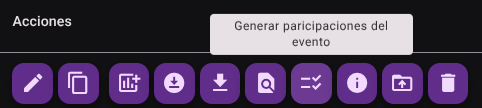
- El sistema asignará y habilitará automáticamente las participaciones correspondientes a los usuarios y entidades del evento.
11. Cargar instrucciones del evento
- En la fila del evento, haga clic en la acción "Cargar instrucciones del evento".
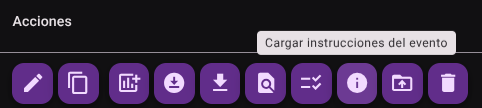
- El sistema cargará las instrucciones del evento correspondiente.
12. Cargar Informes de evento
- En la fila del evento, haga clic en la acción "Cargar informes del evento".
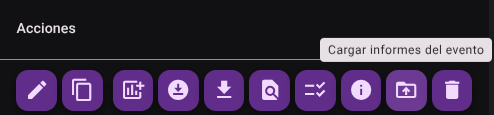
- El sistema cargará los informes del evento correspondiente.
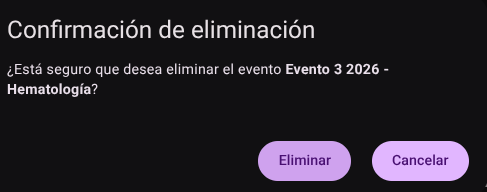
13. Eliminar un Evento
- En la fila del evento a remover, haga clic en el icono Borrar (icono de papelera roja).
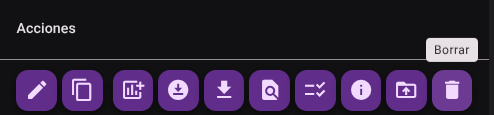
- confirme la acción en la ventana emergente para eliminar el evento de forma permanente.
14. Exportar el Listado General de Eventos
- haga clic en el botón con icono de descarga (Exportar) junto a las acciones superiores.
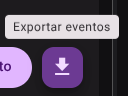
- El sistema generará y descargará inmediatamente un archivo
.CSVde reporte con el listado general de eventos.
Modelos Estadísticos en Ensayos de Aptitud (PEEC / POQTROL)
NOTE
- Sin Estadística: Modalidad empleada para recolección cualitativa o encuestas descriptivas sin contraste paramétrico entre participantes.
- Estadística Individual: Empleada cuando el desempeño del participante se contrasta directamente contra un valor de referencia fijado de antemano (ej. valor diana del fabricante o calibrador de referencia primaria).
- Estadística Comparativa (Algoritmo A de ISO 13528): Modelo por consenso robusto interlaboratorio. Calcula la media robusta ($x^$) y la desviación estándar robusta ($s^$) minimizando la influencia de datos extremos o atípicos (outliers) sin necesidad de descartar arbitrariamente participantes.
Permisos Técnicos Requeridos
event_read: Permite consultar el catálogo y buscar eventos.event_create: Autoriza la creación de nuevos eventos y la duplicación de configuraciones.event_update: Habilita la edición de parámetros, carga de instrucciones e informes.event_delete: Permite la eliminación permanente de eventos.event_export: Autoriza la exportación masiva de datos y descarga de consolidados.