Mapeo y Homologación de Datos
Descripción, Propósito y Objetivo
NOTE
La vista de Mapeo y Homologación de Datos (Mapeador) es el motor de integración diseñado para configurar plantillas de traducción bidireccional de archivos, permitiendo que la organización conecte los reportes generados por cualquier analizador o sistema informático de laboratorio (LIS) externo sin alterar los catálogos internos de la plataforma.
El proceso de mapeo y homologación se divide en fases integradas:
- Mapeo de Entrada: Define qué columna del archivo importado contiene cada dato (ej. Columna 1 = Fecha, Columna 2 = Código de Ensayo, Columna 3 = Resultado). Permite aplicar reglas de Limpieza para remover caracteres no deseados (puntos, espacios, letras).
- Homologación: Es la tabla de traducción o equivalencia de vocabularios (ej. traducir el código
"GLU"del archivo al mensurando"Glucosa"en la base de datos). - Mapeo de Salida: Define el formato y orden en que se estructurará un archivo exportado por el sistema.
- Conversor y Módulo de Importación: Herramientas de diagnóstico para probar las traducciones e importar los resultados resultantes al control de calidad de forma directa.
El objetivo de esta vista es automatizar la recepción de datos de control de calidad externos, eliminando la digitación manual y permitiendo la homologación flexible de múltiples codificaciones analíticas de forma centralizada.
Contexto de Uso
Este panel es operado por ingenieros de sistemas o coordinadores de control de calidad durante:
- Conexión de Analizadores: Interconectar un equipo automatizado que exporta sus resultados en un archivo CSV específico.
- Integración de Sistemas LIS: Configurar el mapeo de entrada para el software de laboratorio de la organización.
- Estandarización de Reportes: Generar archivos con estructuras específicas requeridas por las auditorías de calidad de la casa matriz.
Acciones Posibles a través de sus Pestañas
1. Configurar Entrada (Pestaña)
Permite definir cómo se leerá el archivo de resultados cargado:
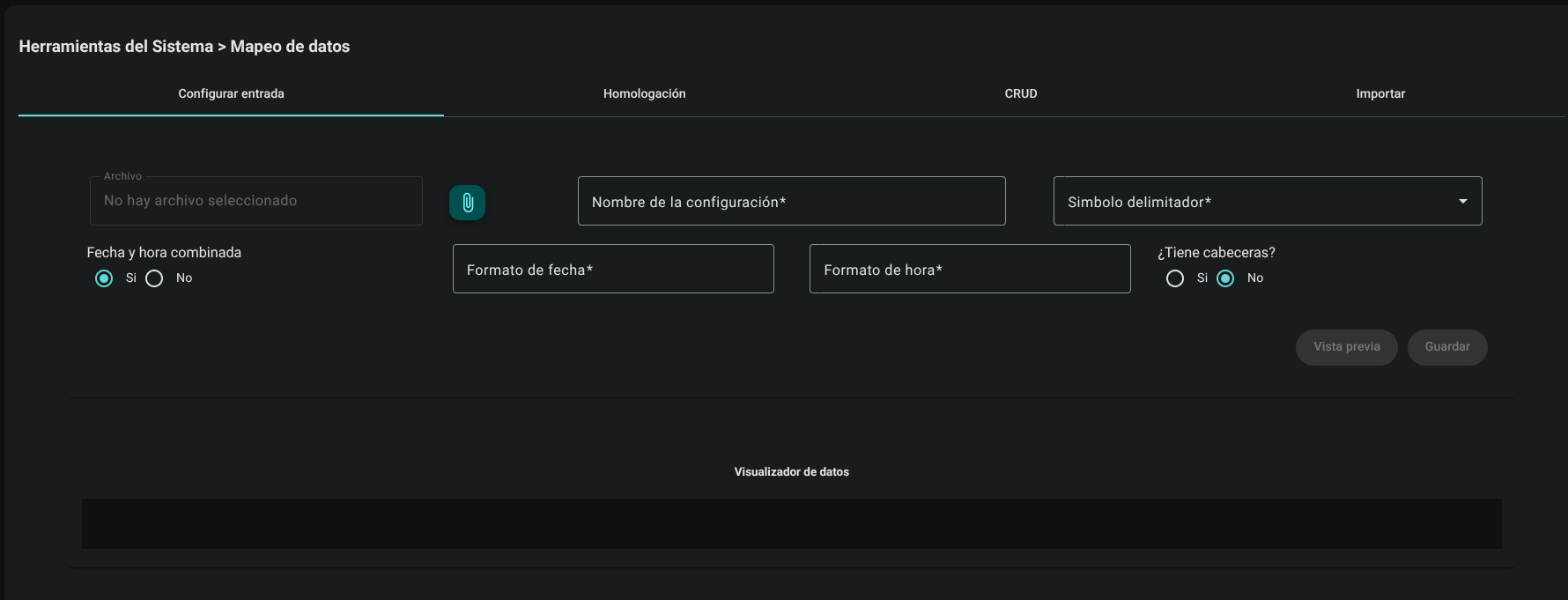
- Carga y Delimitación: Suba un archivo de prueba haciendo clic en el icono de clip 📎, defina un nombre para la configuración y el símbolo delimitador del archivo (ej. coma
,, punto y coma;o tabulador).

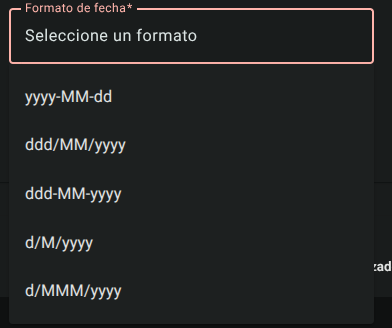
- Formato de Fecha y Hora: Escriba o seleccione el formato temporal del archivo (ej.
dd/MM/yyyy HH:mm:ss).
- Visualizar y Organizar Datos:
- Haga clic en "Vista previa" para abrir el visualizador del contenido del archivo.
- En la tabla inferior, asocie cada campo del sistema (ej. Resultado, Ensayo, Instrumento) al número de columna del archivo.
- Limpieza de Caracteres: Si el archivo contiene caracteres extraños adheridos al número (ej.
12.5 mg/dL), configure las posiciones de descarte (contando desde la derecha) para extraer únicamente el número limpio.
- Haga clic en "Guardar".

2. Homologación (Pestaña)
Esta sección traduce los términos del archivo cargado a los equivalentes del catálogo maestro de la organización:

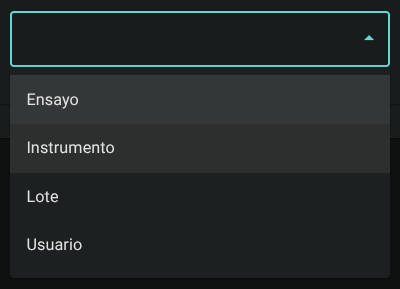
- Seleccione el tipo de mapeo en la parte superior: Por Ensayo, Por Instrumento, Por Lote, Por Lote Reactivo o Por Usuario.
- El sistema listará abajo los nombres encontrados en el archivo cargado y a la derecha un menú desplegable para asignarle el elemento homologado de la organización.
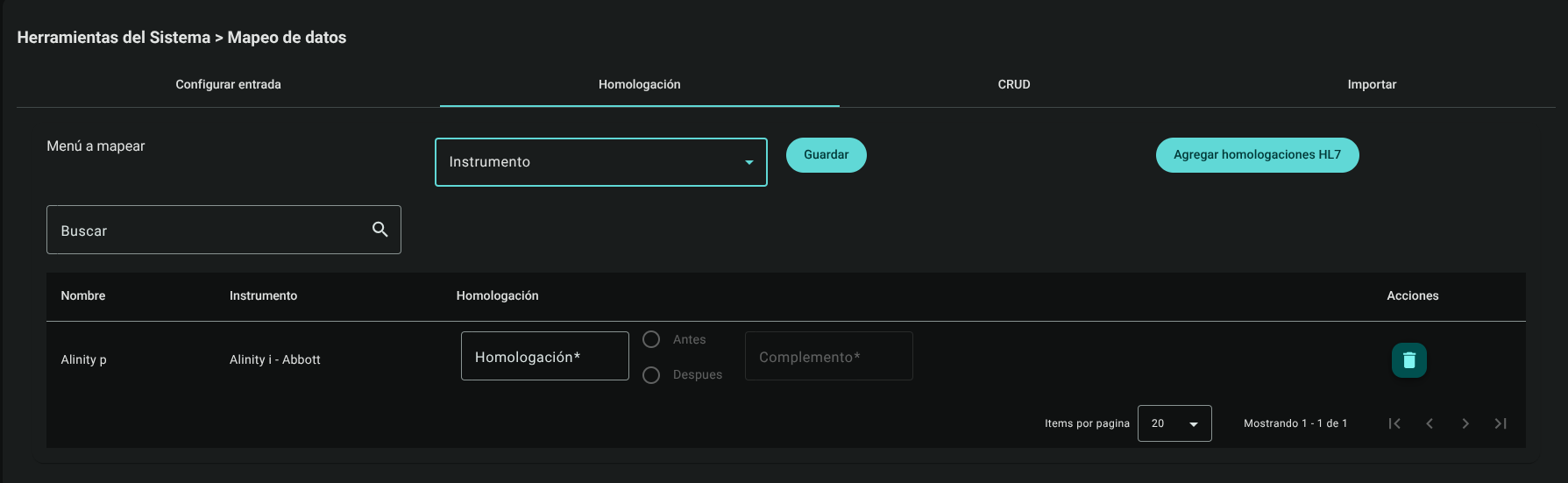
- Prefijos y Sufijos: Opcionalmente, configure un "complemento" para añadir automáticamente palabras antes o después de un valor mapeado (ej. anteponer un código de sede).
- Haga clic en "Guardar".

3. Configurar Salida (Pestaña)
Configura cómo se estructurarán los reportes exportados:
- Defina el nombre de la configuración, el delimitador de salida y si se incluirá una fila de cabeceras.
- Indique si desea unificar la fecha y hora en una única columna.
- Asigne las columnas en el orden deseado para el archivo CSV resultante.

- Haga clic en "Guardar".
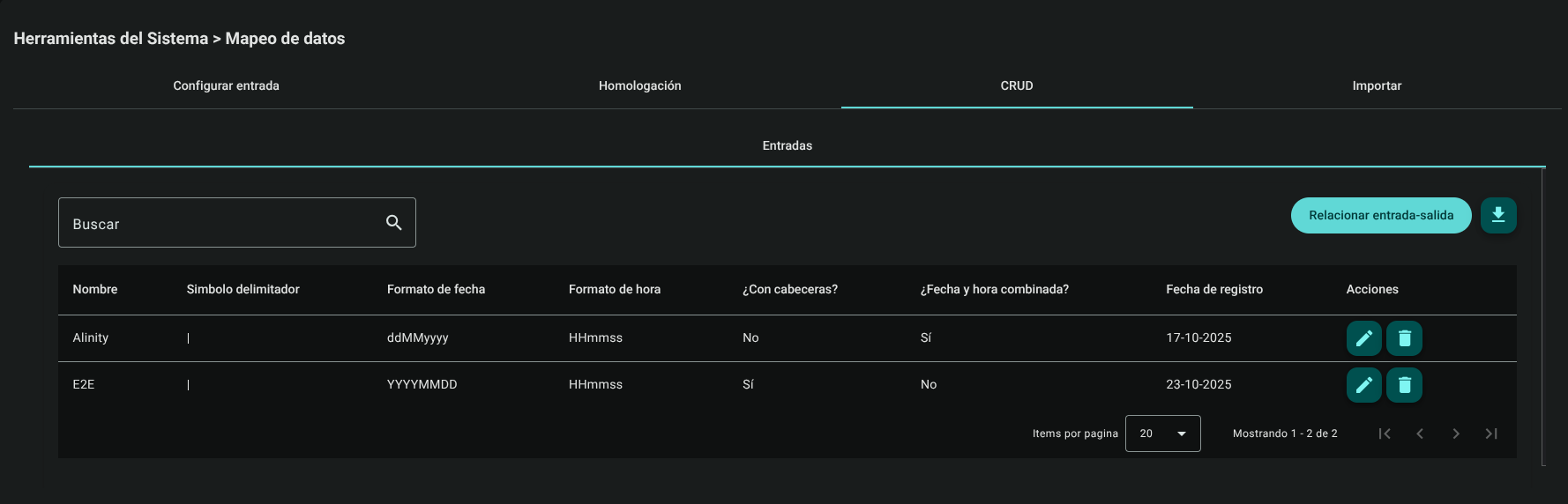
4. CRUD (Pestaña)
Permite gestionar la base de datos de mapeos de entrada y salida guardados en la organización:
- Muestra el listado de configuraciones.
- Permite editar sus propiedades o eliminar configuraciones obsoletas de forma directa.
5. Importar (Pestaña)
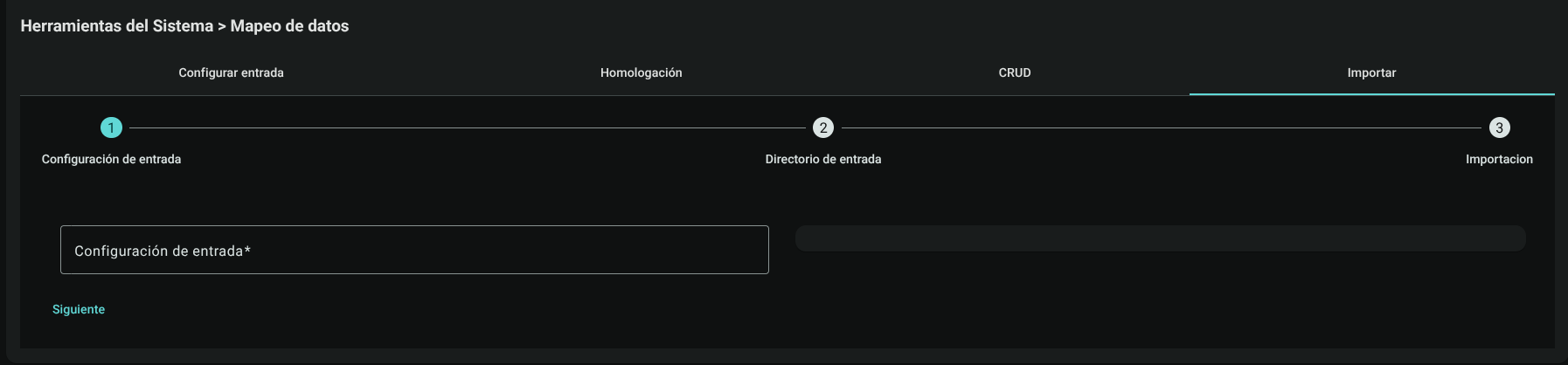
Una vez configurado y probado el mapeo, esta pestaña permite ingresar de forma masiva los resultados del archivo a la base de datos activa:
- Seleccione la configuración de entrada y homologación correspondientes.
- Suba el archivo del equipo.
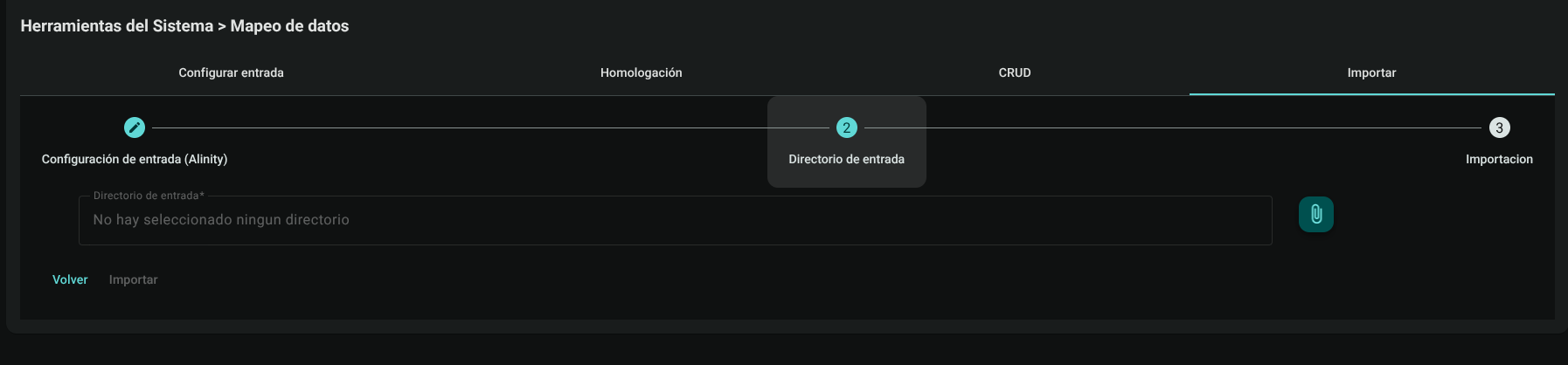
- Haga clic en "Importar". El sistema procesará el archivo, validará las reglas Westgard y cargará los resultados en las bitácoras correspondientes a cada Prueba CC.

Recomendaciones Técnicas de Interoperabilidad y Validación de Datos (LIS / Middleware)
TIP
Pautas para la Automatización de Interfaces Analíticas:
- Estandarización de Unidades y Factores en Homologación: Al conectar un analizador automatizado vía archivo plano (CSV/ASTM), verifique que la codificación interna del instrumento coincida con la unidad del catálogo maestro en Quattrol. Si el analizador emite mediciones en unidades alternativas o índices no convertidos, aplique la homologación correspondiente para evitar desvíos sistemáticos artificiales.
- Validación de Identificadores de Muestra y Nivel de Control: Configure las reglas de limpieza para descartar caracteres de control o prefijos alfanuméricos de gradilla que puedan impedir la asignación exacta al Lote 1, Lote 2 o Lote 3 de la Prueba CC.
Permisos Técnicos Requeridos
El acceso a la consola del integrador requiere:
data_mapping_setup_read/data_mapping_setup_create/data_mapping_setup_delete(Tab Entrada y CRUD).data_mapping_homologation_read/data_mapping_homologation_create(Tab Homologación).data_mapping_output_read/data_mapping_output_create(Tab Configurar Salida).data_mapping_conversor_read: (Tab Conversor).data_mapping_import_read/data_mapping_import_create: (Tab Importar).