Catálogo de Servicios Publicados (CMS)
Descripción, Propósito y Objetivo
NOTE
La vista de Servicios Publicados en el CMS es el módulo donde se administra la oferta de servicios tecnológicos, profesionales o de consultoría mostrados en el portal público de la plataforma.
Un Servicio Publicado comprende el nombre del servicio, título descriptivo, icono representativo (Material Icons), descripción detallada del alcance, enlace web explicativo, URL de video demostrativo y orden de prioridad visual.
El objetivo de este módulo es ofrecer una vitrina digital parametrizable de las soluciones y prestaciones ofrecidas por la organización a sus clientes y usuarios.
Contexto de Uso
Este módulo es utilizado por:
- Gestores de Producto y Marketing: Para publicar nuevos servicios, actualizar descripciones comerciales o vincular videos demostrativos y recursos explicativos.
- Administradores del Sistema: Para ordenar o deshabilitar servicios según la estrategia comercial vigente.
Acciones Posibles
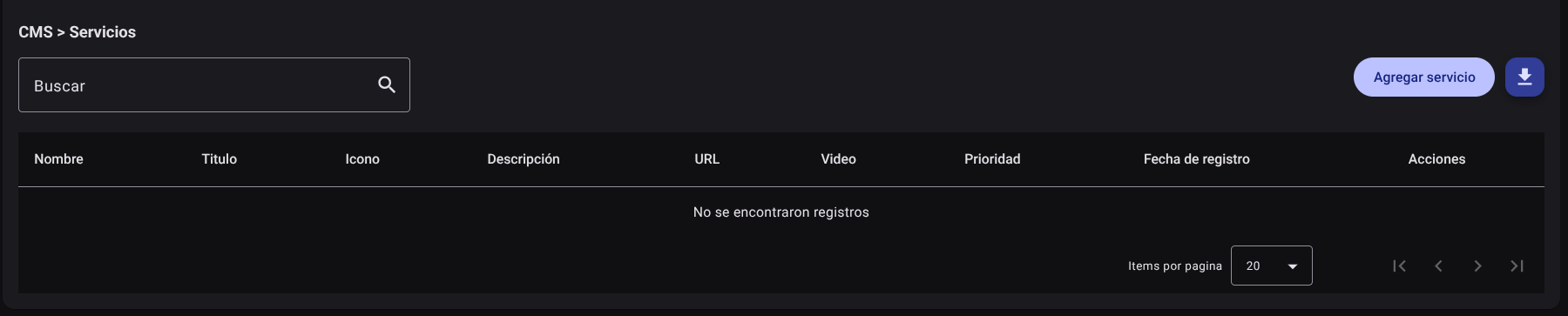
1. Consultar el Catálogo de Servicios
- En la tabla de administración de servicios, consulte las columnas: Nombre, Título, Icono, Descripción, URL, Video, Prioridad, Fecha de Registro y Acciones.
- Filtre mediante el cuadro de texto "Buscar" por nombre, título o términos clave del servicio.
- Ordene las filas según el nivel de prioridad o fecha de registro.
2. Registrar un Nuevo Servicio
- Haga clic en el botón "Agregar servicio".

- En el panel lateral desplegable, diligencie los campos del formulario:
- Nombre: Nombre identificador del servicio.
- Título: Eslogan o encabezado breve del servicio.
- Icono: Nombre del icono de Material Icons para la portada.
- Descripción: Detalle explicativo de la propuesta de valor del servicio.
- URL: Enlace a la página detallada o de contratación del servicio (opcional).
- Video: URL de video explicativo (YouTube/Vimeo) (opcional).
- Prioridad: Número asignado para ordenar la aparición en la portada pública.
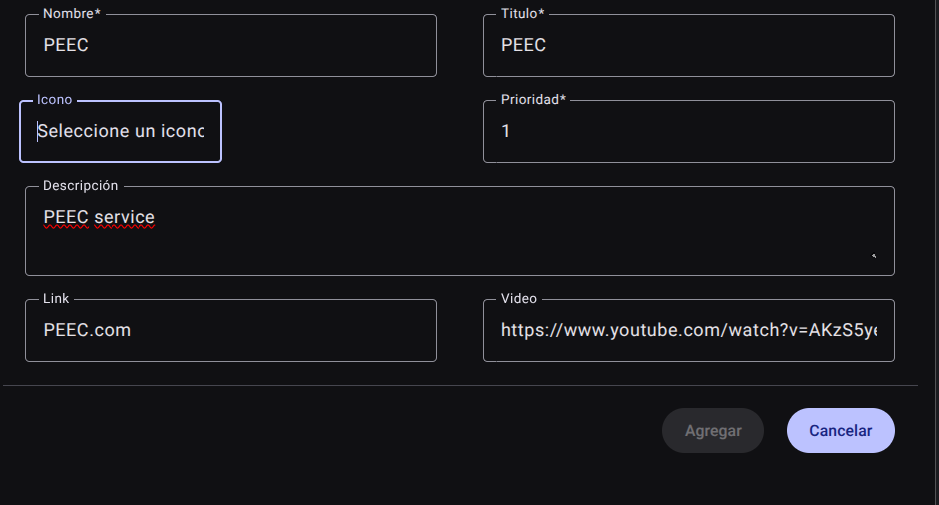
- Guarde los cambios mediante el botón "Agregar".
3. Editar un Servicio
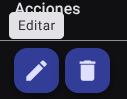
- Localice el servicio en la tabla y haga clic en el botón de edición (icono de lápiz✏️) en la columna de acciones.
- Modifique los campos deseados y guarde los cambios con el botón Actualizar.

4. Eliminar un Servicio
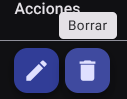
- Para dar de baja un servicio, utilice el botón de eliminación (icono de bote de basura🗑️) en la columna de acciones.
- Confirme la acción.
5. Exportar el Catálogo de Servicios
- Haga clic en el botón con el icono de descarga (Exportar servicios), se generará y descargará un archivo en formato CSV con el listado completo de servicios registrados.
Permisos Técnicos Requeridos
services_read: Permite consultar el catálogo de servicios publicados.services_create: Autoriza el alta de nuevos servicios en el portal.services_update: Habilita la edición de nombres, descripciones, iconos, videos y prioridades.services_delete: Permite remover servicios del catálogo oficial.services_export: Autoriza la descarga del reporte de servicios en CSV.