Descarga de Informes y Certificados
Descripción, Propósito y Objetivo
NOTE
La vista de Descarga de Informes y Certificados es el módulo final del programa de ensayos de aptitud y control de calidad externo (PEEC), encargado de almacenar, gestionar y distribuir los reportes analíticos e interpretativos a las organizaciones participantes tras el cierre de cada ronda de evaluación.
Esta consola se divide en dos secciones operativas:
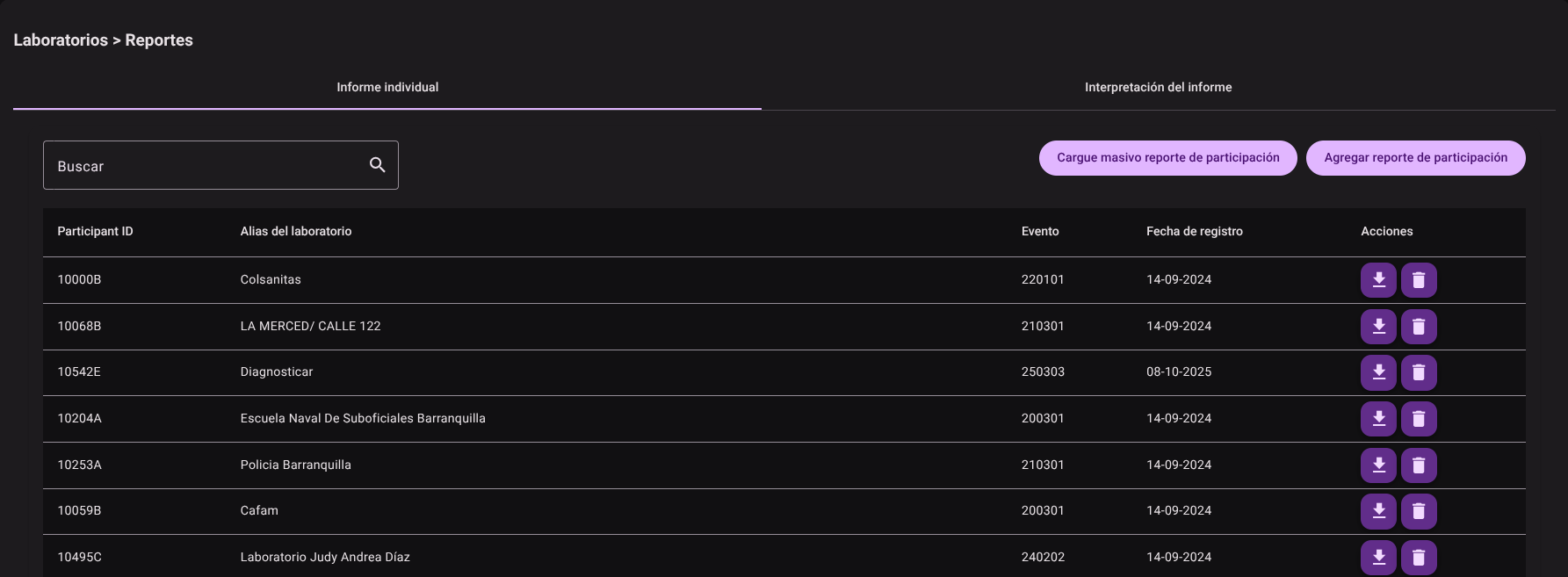
- Informe individual: Permite a los administradores cargar los archivos de resultados y certificados de participación en formato PDF para cada organización y ronda. Los participantes acceden a esta pestaña para descargar su informe individual.
- Interpretación del informe (Sumario): Almacena los reportes consolidados y resúmenes interpretativos generales que explican el comportamiento global de todos los participantes y los valores de consenso calculados para la ronda.
El objetivo de esta vista es centralizar la entrega oficial de los resultados evaluados y certificados de acreditación, eliminando el envío manual de correos y garantizando que cada organización acceda únicamente a la información que le compete según sus permisos.
Contexto de Uso
Este panel es operado por:
- Usuarios de las organizaciones participantes: Para ingresar al final del ciclo mensual/anual y descargar sus certificados de participación oficiales y reportes de desempeño analítico.
- Administradores de la Plataforma: Para cargar y publicar los archivos PDF de informes (de forma individual o mediante el procesador masivo por archivo de mapeo).
Acciones Posibles
1. Consultar y Descargar Informes Individuales
En la pestaña Informe individual, el participante visualiza la lista de eventos en los que ha sido enrolado. Puede buscar por el nombre del evento o el código de ronda.
2. Cargar un Informe Individual (Administrador)
Si cuenta con privilegios de edición:
- Haga clic en "Agregar reporte de Participación".

- Se desplegará el panel lateral de registro:
- Evento: Seleccione el evento y ronda analítica.
- Organización / Participant ID: Indique a qué organización y número de participante pertenece el informe.
- Alias de la organización: Escriba el nombre representativo que aparecerá en el listado.
- Cargar archivo: Haga clic en el clip 📎 y seleccione el archivo PDF del informe en su ordenador.
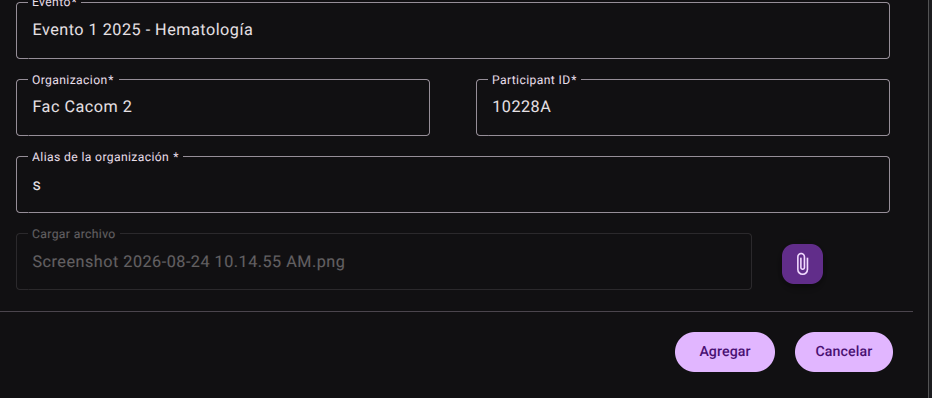
- Haga clic en "Agregar" para publicar el informe.

3. Carga Masiva de Informes (Administrador)
Para evitar subir decenas de PDFs uno por uno:
- Haga clic en "Carga masiva" en el panel lateral.

- Cargar archivo de configuración: Suba un archivo de plantilla (CSV) que mapea el nombre del archivo PDF al ID del participante correspondiente.
- Cargar archivos: Seleccione y suba en bloque todos los archivos PDF correspondientes a la ronda.
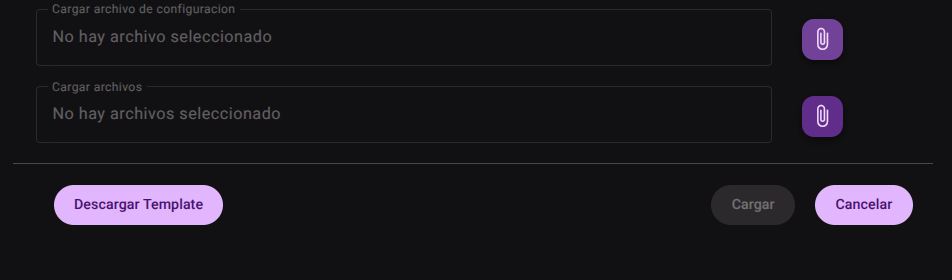
- Haga clic en "Cargar". El sistema distribuirá de forma automática los archivos a cada participante de acuerdo con la matriz de mapeo provista.

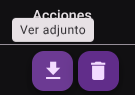
5. Ver adjunto de informe actual.
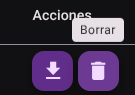
- Para ver el adjunto del reporte puede dar click al icono de Descarga en la columna de acciones.
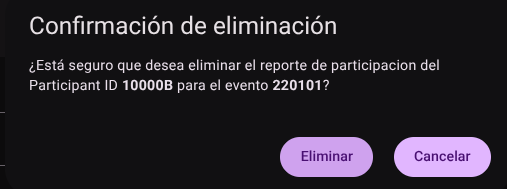
###6. Eliminar informe actual. 1.Para eliminar un reporte puede dar click al icono de Papelera en la columa de acciónes.
- confirme la acción en el modal emergente de confirmación.
7. Descargar Interpretación y Sumario General
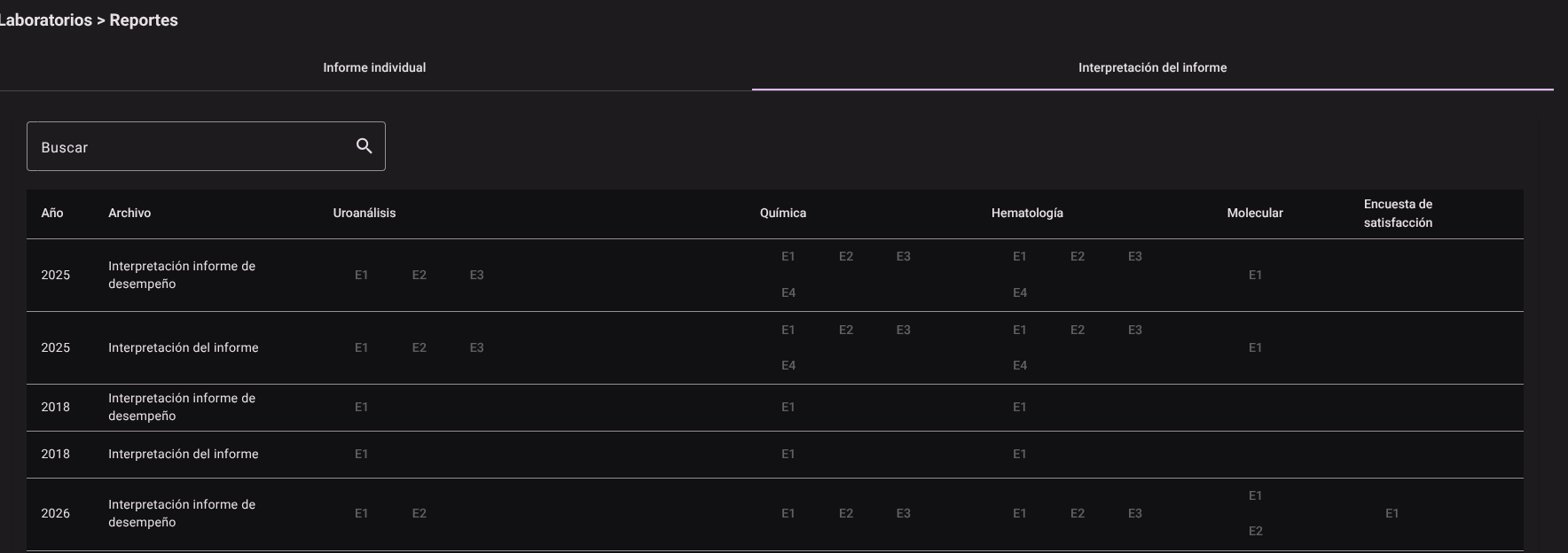
En la pestaña Interpretación del informe:
- El sistema presenta la relación de eventos clasificados por áreas (ej. Uroanálisis, Hematología).
- Haga clic sobre el evento deseado para desplegar los archivos de sumarios globales e interpretaciones estadísticas disponibles para su descarga.
Roles y Permisos Requeridos
Este panel de visualización y análisis de desempeño puede ser consultado por Auditores, Directores de Calidad y Analistas. Los permisos requeridos son:
- Visualización de Gráficos:
ict_graphics_read,lv_graphics_read,histogram_read,peer_group_graphic_read,sigma_graphic_readyboxplot_graphic_read. - Exportación y Reportes:
performance_report_readyreport_statistical_readpara descargar resúmenes gerenciales e informes de desempeño sigma.