Administración de Organizaciones
Descripción, Propósito y Objetivo
NOTE
La vista de Administración de Organizaciones es el módulo centralizado donde se configuran y controlan las diferentes entidades jurídicas o comerciales registradas en el sistema.
Una Organización es el espacio de trabajo independiente dentro de la plataforma que agrupa y aísla usuarios, roles, configuraciones personalizadas y accesos a productos (reemplazando por completo el concepto de laboratorios).
El objetivo de esta vista es permitir una gestión organizada y jerárquica de estas entidades, facilitando la creación de sucursales o dependencias y asociándoles reglas y dominios específicos de acceso.
Contexto de Uso
Este módulo es de uso exclusivo de perfiles administrativos de alto nivel (como Administradores de Producto o Super Administradores). Se emplea principalmente en los siguientes escenarios:
- Alta de nuevos clientes: Registro de una nueva empresa que adquiere los servicios de la plataforma.
- Gestión de Sucursales: Modelado de la estructura corporativa mediante la relación de una organización secundaria con una Organización Padre (una entidad de nivel superior en el sistema que centraliza y actúa como nodo raíz de dependencias o áreas).
- Administración del dominio organizacional: Definición del Dominio (identificador de red o extensión de correo electrónico, por ejemplo
@empresa.co) que la plataforma utilizará para verificar la identidad corporativa de los usuarios y autovincularlos a la organización correcta. - Depuración de registros: Eliminación de organizaciones de prueba o inactivas que ya no cuentan con servicios contratados.
Acciones Posibles
1. Visualizar y Listar Organizaciones
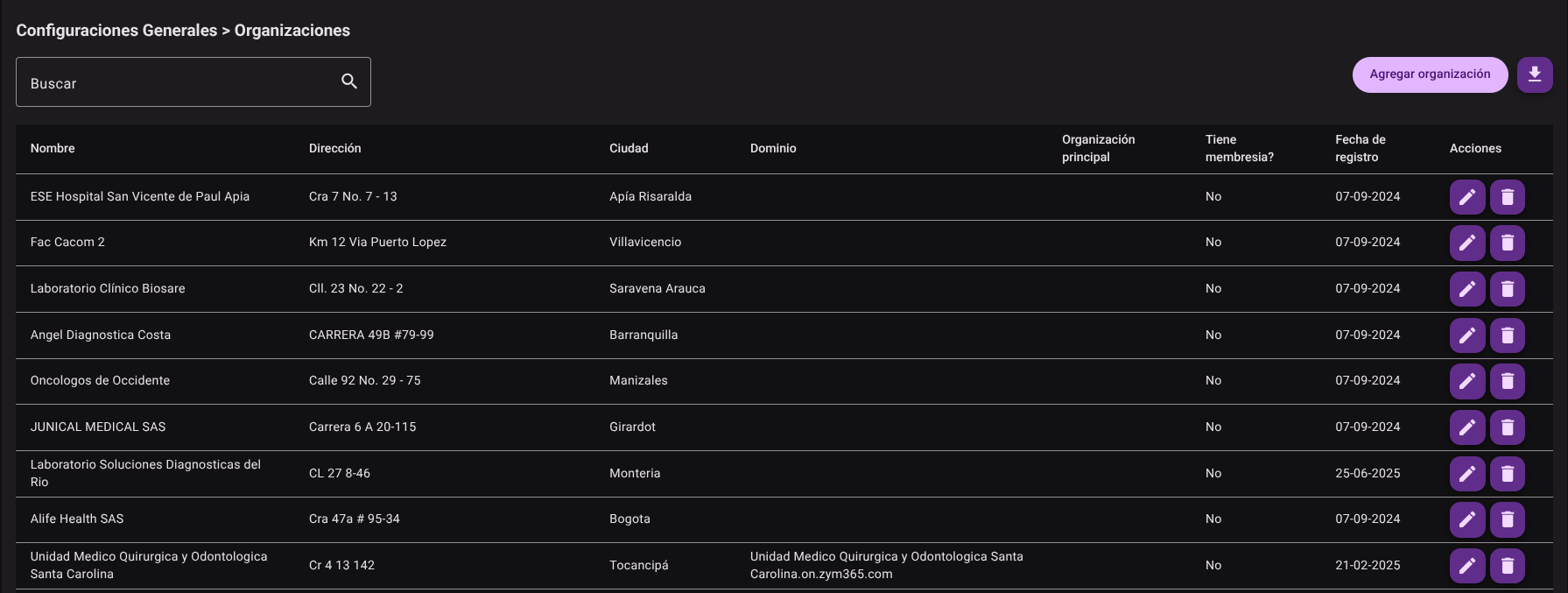
Permite a los administradores examinar toda la base de datos de organizaciones dadas de alta. Los registros se presentan en una tabla organizada con el nombre, ubicación, dominio y organización jerárquica de cada entidad, si tiene o no membresia y su fecha de ingreso.
2. Agregar una Nueva Organización
Para incorporar una nueva entidad al sistema:
- Haga clic en el botón "Agregar organización" ubicado en la esquina superior derecha del panel.

- Complete con precisión los siguientes campos solicitados en el formulario lateral:
- Nombre: Ingrese el nombre legal o comercial con el que se identificará la entidad en todos los informes y configuraciones.
- Ubicación (Datos de Ubicación): Indique la dirección, ciudad y país de la sede física para efectos de facturación y reportes de localización.
- Dominio: Especifique el dominio exclusivo (por ejemplo,
miempresa.com). Esto permite que cualquier usuario que se registre con un correo de ese dominio se asocie automáticamente a este espacio de trabajo. - Organización Padre (Opcional): Si la entidad a crear es una división, departamento externo o sucursal, selecciónela de la lista desplegable. Si es una entidad principal o raíz, deje este campo vacío.
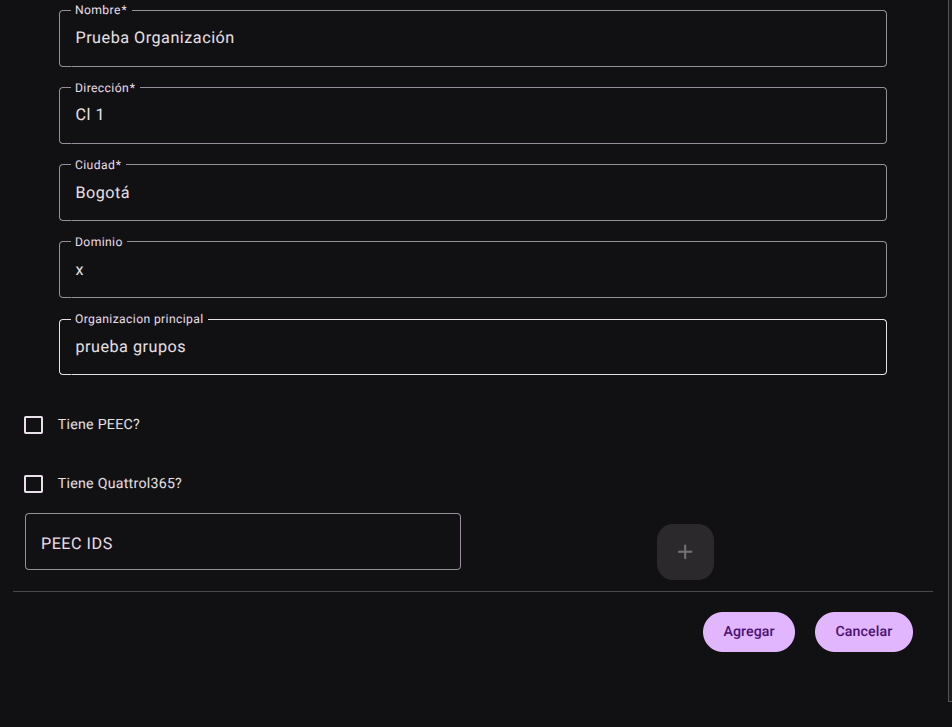
- Presione el botón "Agregar" para guardar el registro.

3. Editar una Organización
Si requiere actualizar información preexistente de cualquier entidad:
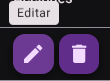
- Ubique la organización en la tabla y haga clic en la acción "Editar" (representada por el icono de lápiz ✏️).
- El formulario se precargará con la información actual.
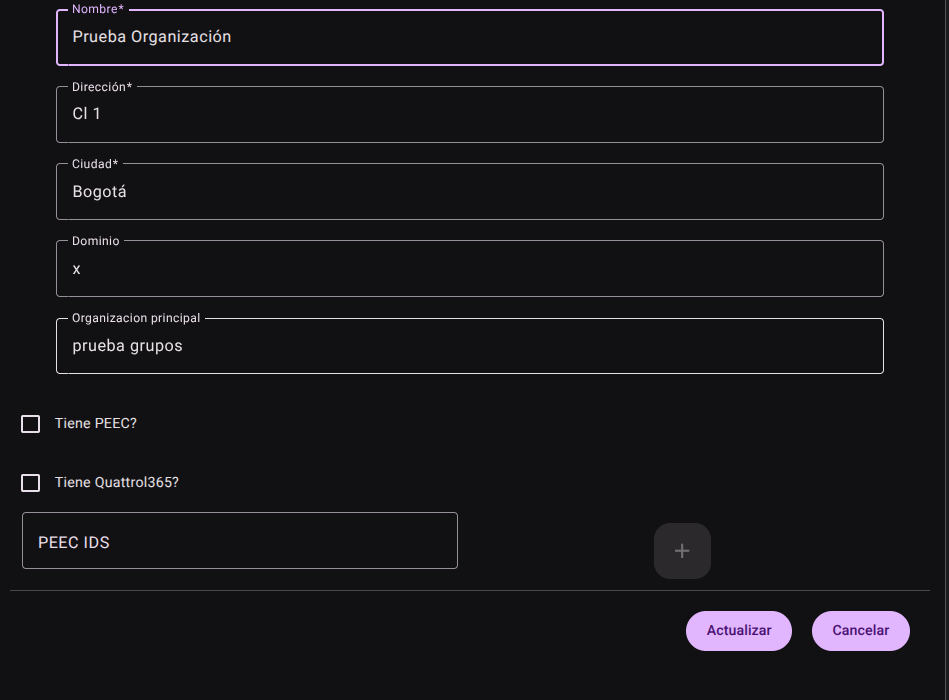
- Realice los cambios necesarios en el nombre, ubicación, dominio o en la asignación de su organización jerárquica padre. No existen restricciones técnicas para la actualización de estos campos.
- Haga clic en "Actualizar" para aplicar los cambios en la base de datos.

4. Borrar una Organización
Para eliminar una entidad de la plataforma de forma definitiva:
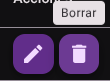
- Busque la organización y haga clic en el botón "Borrar" (icono de papelera 🗑️).
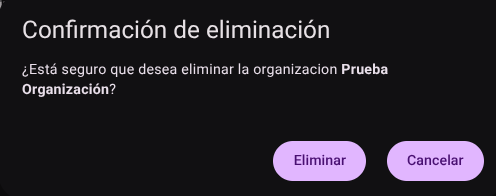
- Se abrirá un modal de confirmación advirtiendo que la acción es irreversible y afectará los datos relacionados.
CAUTION
Para garantizar la integridad referencial de los datos, el sistema bloqueará la eliminación si la organización se encuentra en uso por otra vista o módulo.
5. Exportar Organizaciones
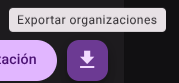
Permite a los administradores generar un archivo de exportación (normalmente en formato estructurado) que recopila todas las organizaciones registradas con sus respectivos dominios y ubicaciones para auditorías corporativas o copias de respaldo.
Roles y Permisos Requeridos
El acceso a estos parámetros globales del sistema está restringido al rol de Administrador General o Soporte de Plataforma. Requiere los siguientes permisos:
- Parámetros Geográficos y UI:
country_read,state_read,languages_readymenus_read. - Entidades y Licenciamiento:
memberships_read,system_products_readyconfig_refs_read. - Trazabilidad:
tags_readyincident_tracking_read(para seguimiento de incidencias). - Acciones de Escritura: Permisos con sufijo
_createy_updatecorrespondientes para modificar las tablas del sistema.