Gestión de Expedientes en Mis Procesos
Descripción, Propósito y Objetivo
NOTE
El módulo de Mis Procesos es la consola central de control legal diseñada para la gestión, consulta, organización y seguimiento detallado de expedientes judiciales dentro de la plataforma. Su objetivo es unificar la administración de los casos, permitiendo clasificar los expedientes automáticamente según su origen o fuente oficial, controlar sus actuaciones y mantener la consistencia operativa en el monitoreo diario de litigios.
Contexto de Uso
Este panel es operado diariamente por abogados, dependientes judiciales y directores de firmas legales para:
- Realizar el seguimiento de actuaciones y términos procesales de demandas en curso.
- Consultar los movimientos del despacho mediante integraciones oficiales o registros manuales.
- Archivar procesos finalizados y mantener organizada la cartera jurídica.
1. Estructura y Organización por Submódulos (Panel Izquierdo)
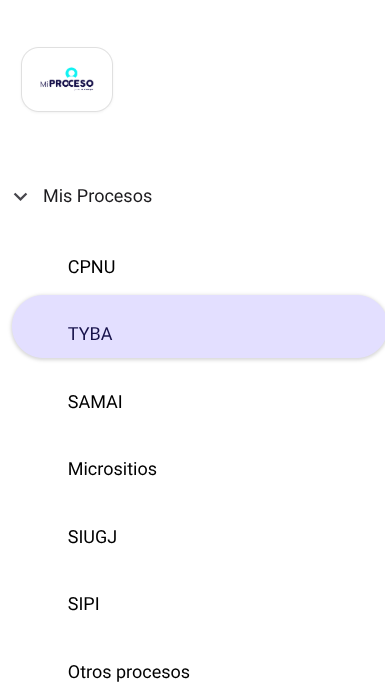
La plataforma divide y organiza los expedientes en carpetas o submódulos en el panel lateral según el sistema o la entidad pública de origen:
- Categorización por fuentes: Los radicados se clasifican de forma automática conforme se incorporan al sistema bajo las siguientes carpetas:
- CPNU: Consulta de Procesos Nacional Unificada de la Rama Judicial.
- TYBA: Expedientes procedentes de la plataforma judicial TYBA.
- SAMAI: Procesos de la jurisdicción de lo Contencioso Administrativo (Consejo de Estado).
- Micrositios: Juzgados y despachos con publicación en páginas o micrositios aislados de la Rama Judicial.
- SIUGJ: Sistema de Información Unificado de Gestión Judicial.
- SIPI: Sistema de Propiedad Industrial (Superintendencia de Industria y Comercio).
- Otros procesos: Entidades adicionales o registros manuales personalizados.
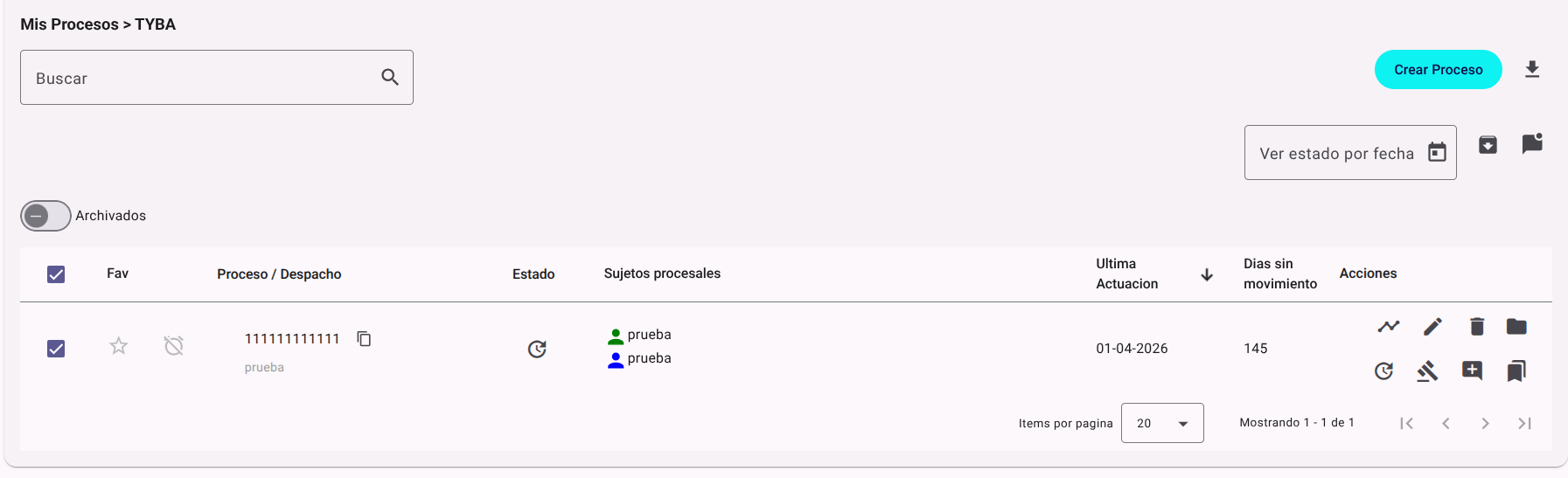
- Consistencia de interfaz: Con el fin de simplificar el flujo de trabajo, todos los submódulos heredan la misma visualización de tabla, campos de datos, columnas de metadatos e instrumentos de gestión individual y masiva.
2. Búsqueda, Filtrado y Creación de Procesos
Para administrar la bandeja de expedientes, el módulo dispone de las siguientes opciones superiores:
- Crear Proceso:
- Haga clic en el botón verde Crear Proceso situado en la esquina superior derecha.
- En el panel lateral emergente, ingrese el Radicado de 23 dígitos reglamentario.
- Presione el botón Validar proceso para comprobar su existencia y homologar datos.
- Haga clic en Guardar para finalizar el registro. El caso se clasificará automáticamente dentro del submódulo activo.
- Búsqueda y consulta temporal:
- Buscador general: Utilice la barra de entrada (Buscar) para localizar rápidamente expedientes por su número de radicado o despacho asignado.
- Ver estado por fecha: Defina un intervalo o rango temporal específico para examinar el comportamiento e historial de actuaciones en esa ventana de tiempo.
- Exportar datos: Presione el icono de descarga ubicado contiguo al botón Crear Proceso para exportar a un archivo local el listado completo de los expedientes con sus metadatos principales.
3. Acciones Masivas (Selección mediante Casilla)
Al marcar la casilla de verificación (checkbox) al costado de uno o varios expedientes del listado, se activarán de manera dinámica los siguientes botones de administración por lotes en la cabecera:
- Archivar / Desarchivar:
- Haga clic en el botón correspondiente para trasladar los expedientes seleccionados al repositorio histórico de Archivados (fuera de la vista operacional diaria).
- Para consultar o recuperar estos registros, active el interruptor general Archivados. Seleccione los expedientes deseados y presione el botón de recuperación para restaurarlos al listado principal.
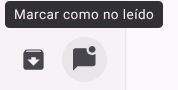
- Marcar como leído / no leído: Utilice el icono del sobre para alternar el estado visual de lectura de las novedades de los casos seleccionados, permitiendo al equipo saber qué expedientes tienen actuaciones pendientes de revisión.

4. Gestión Individual de Expedientes (Columna Acciones)
Cada radicado de la tabla cuenta con un menú de herramientas en la columna de Acciones para interactuar de forma unitaria con el caso:
Historial y Sincronización
- Ver historial estado: Despliega el cronograma completo de actuaciones y eventos históricos detectados por el sistema para ese radicado.
- Actualizar estado: Fuerza una petición al servidor para consultar, validar e integrar en ese instante cualquier nueva actuación directamente desde el despacho de origen.
- Enlazar del juzgado: Vincula el registro interno de la plataforma con la base de datos de la entidad de origen oficial del juzgado para mantener la trazabilidad.
Documentación y Metadatos
- Carpeta del proceso: Abre la carpeta digital y gestor de archivos adjuntos del expediente para visualizar o cargar autos, memoriales y pruebas.
- Modificar etiquetas: Abre la paleta de clasificación para asignar o editar etiquetas cromáticas que identifiquen la prioridad o área del caso.
- Agregar comentario: Permite redactar observaciones o notas internas que quedan registradas en la bitácora del expediente.
Administración
- Editar: Modifica la información básica cargada en el expediente (partes, juzgado, etc.).

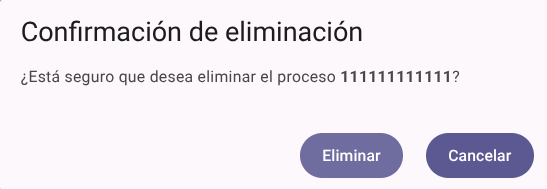
- Borrar: Elimina de manera permanente el proceso de la bandeja de la organización.
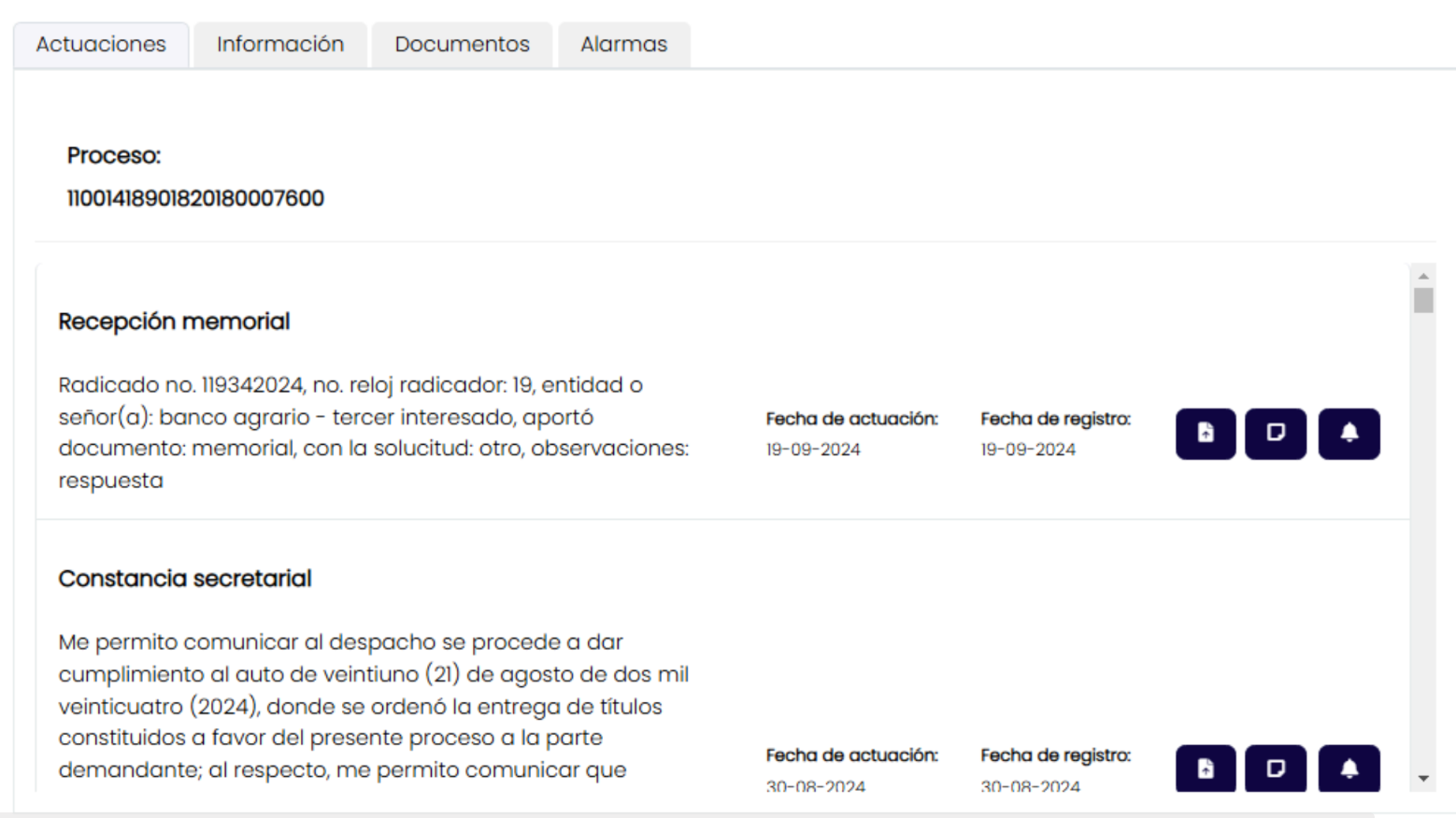
##5. Pestañas: Al dar click en algun proceso se abrira una vista con distintas pestañas:
Pestaña 1: Actuaciones
Muestra la lista cronológica de movimientos registrados.
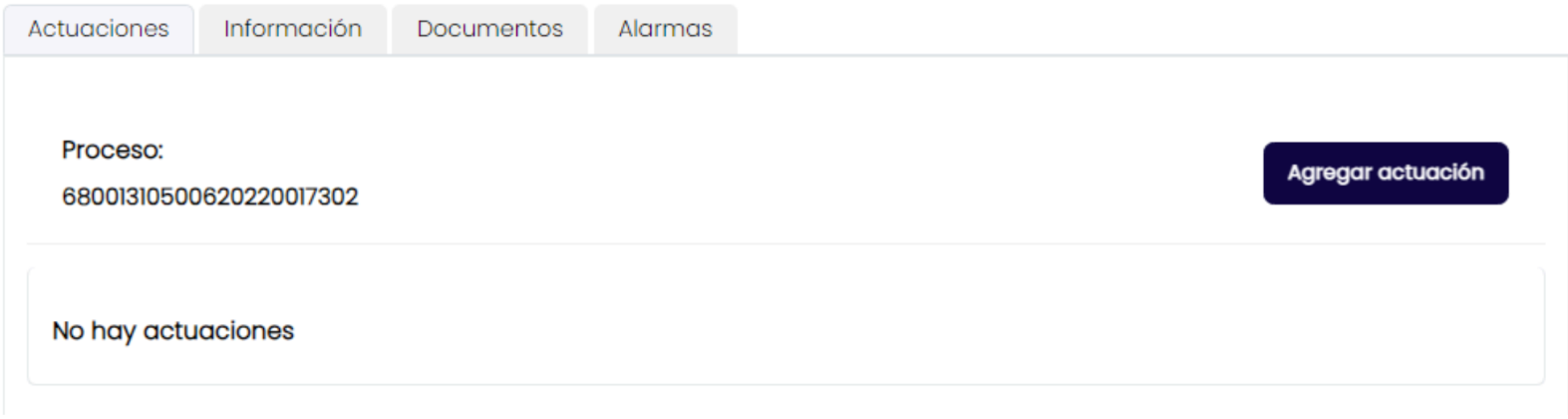
- Agregar Actuación: Haga clic en este botón para abrir la ventana de registro e ingrese:
- Fecha: Día en que se surte la actuación.
- Actuación: El tipo de providencia o movimiento (ej. Auto decreta pruebas).
- Anotación: Resumen detallado del contenido del auto o memorial.
- Haga clic en Guardar. El registro se agregará inmediatamente y se programará la notificación del día siguiente.
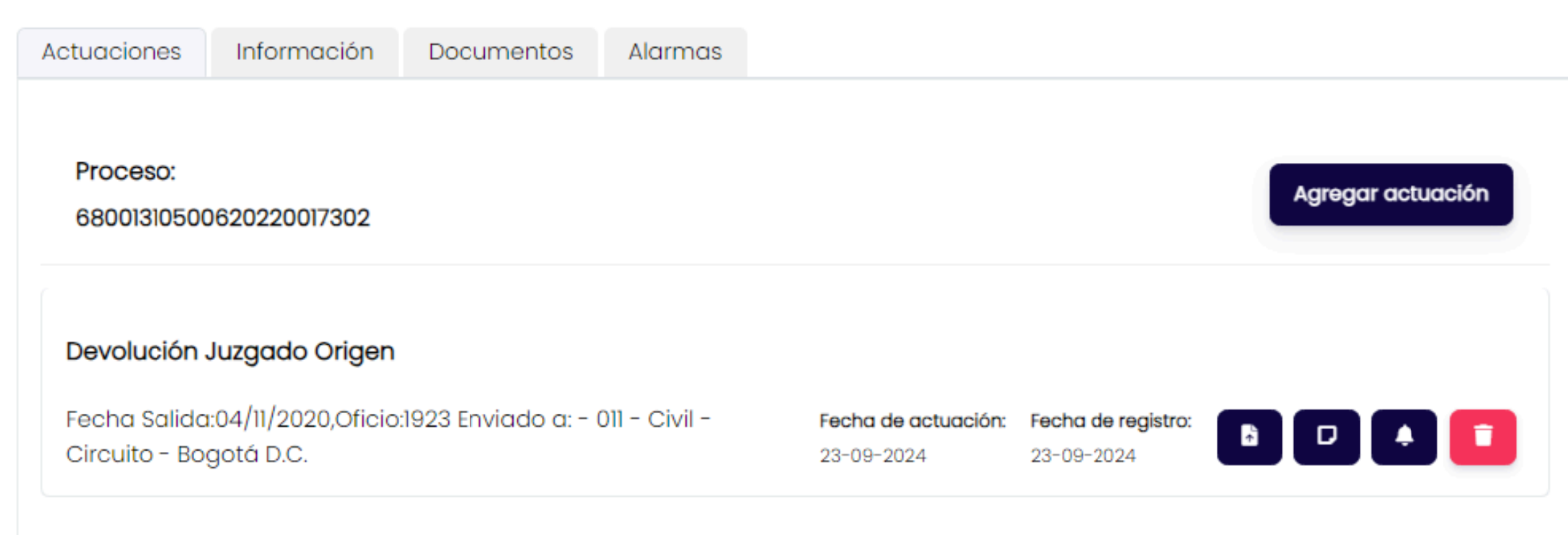
- Acciones de Actuación: A la derecha de cada actuación del listado dispone de accesos directos para: subir documentos de soporte, agregar anotaciones adicionales, configurar alarmas específicas o eliminar la actuación.
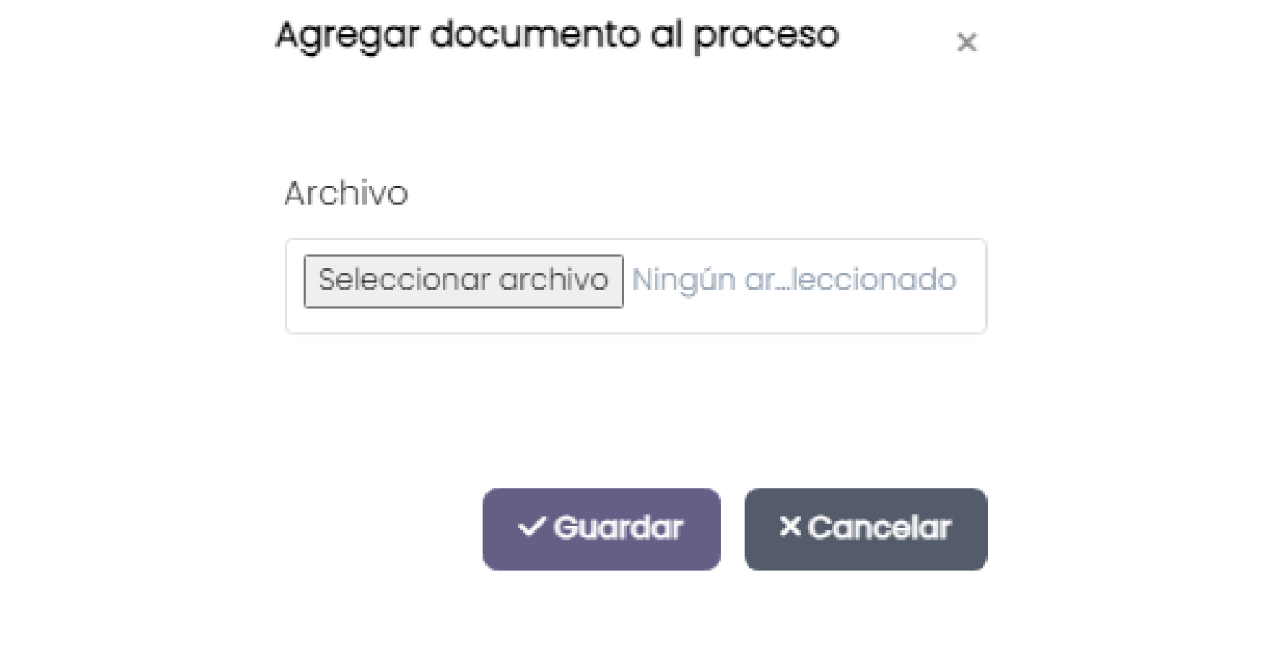
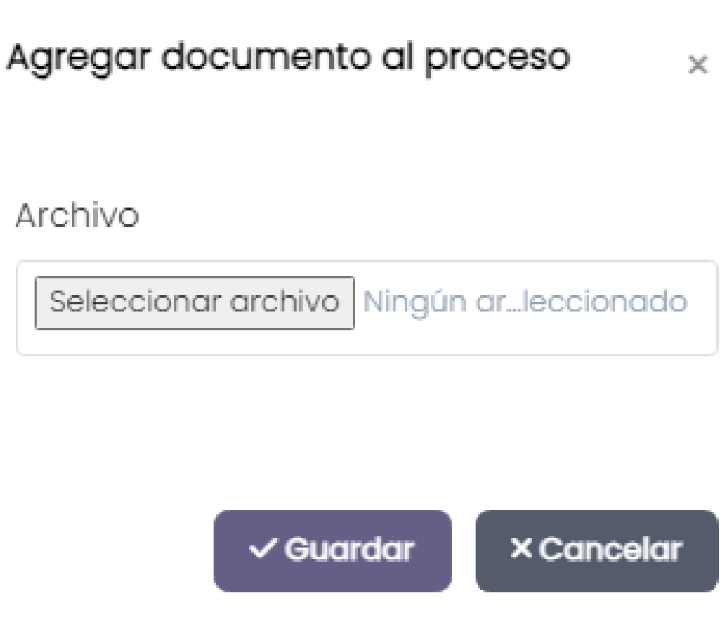
Agregar documentos:Al seleccionar esta opción, se abrirá una ventana adicional que te permitirá agregar y vincular un documento a la actuación. Para hacerlo, haga clic en Seleccionar archivo, elige el archivo que deseas adjuntar y luego presione el botón Guardar para completar el proceso.
Agregar una nota: Esta opción te permitirá agregar notas en las actuaciones. Una vez des clic en el botón aparecerá la siguiente ventana:
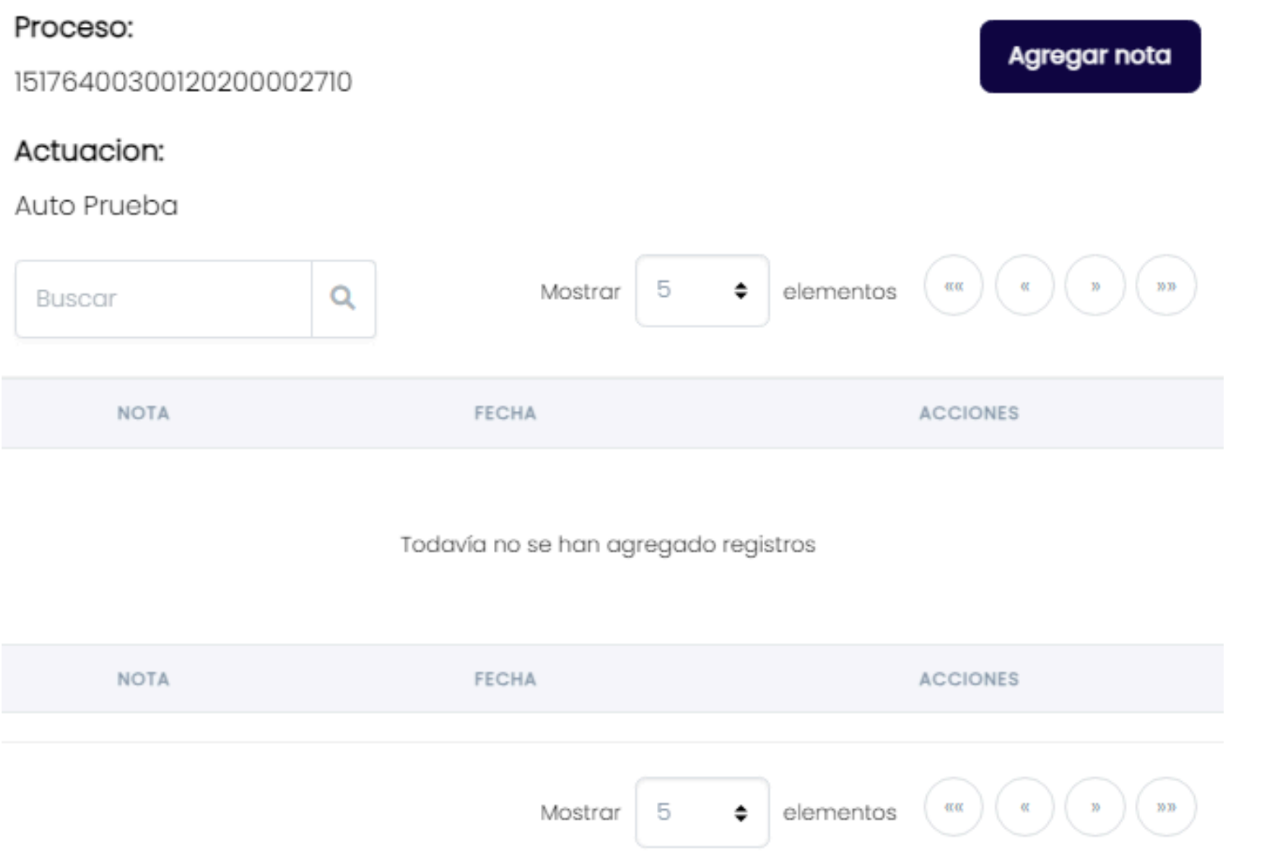
Ahora, haga clic en el botón Agregar nota y aparecerá una nueva ventana:
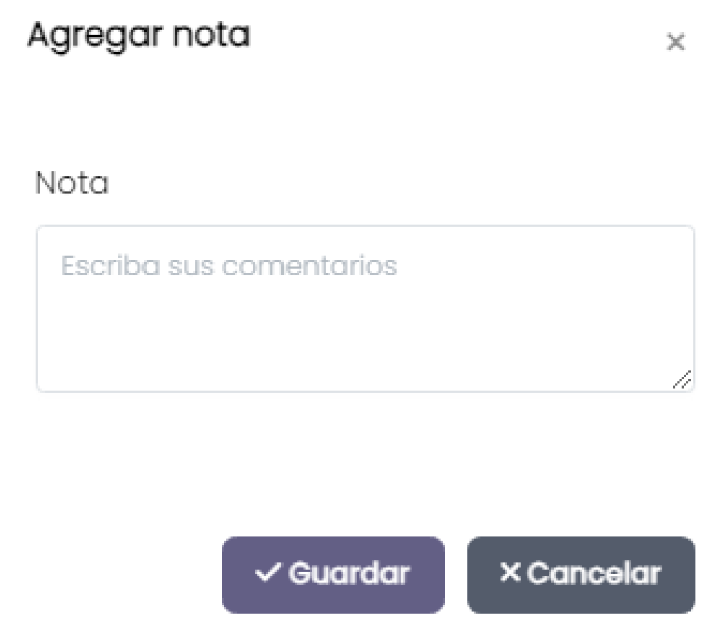
Escriba el texto de la nota y luego de clic en guardar.
Agregar documentos: Al seleccionar esta opción, se abrirá una ventana adicional que te permitirá agregar y vincular un documento a la actuación.
Agregar una nota: Esta opción te permitirá agregar notas en las actuaciones. Una vez des clic en el botón aparecerá la siguiente ventana:
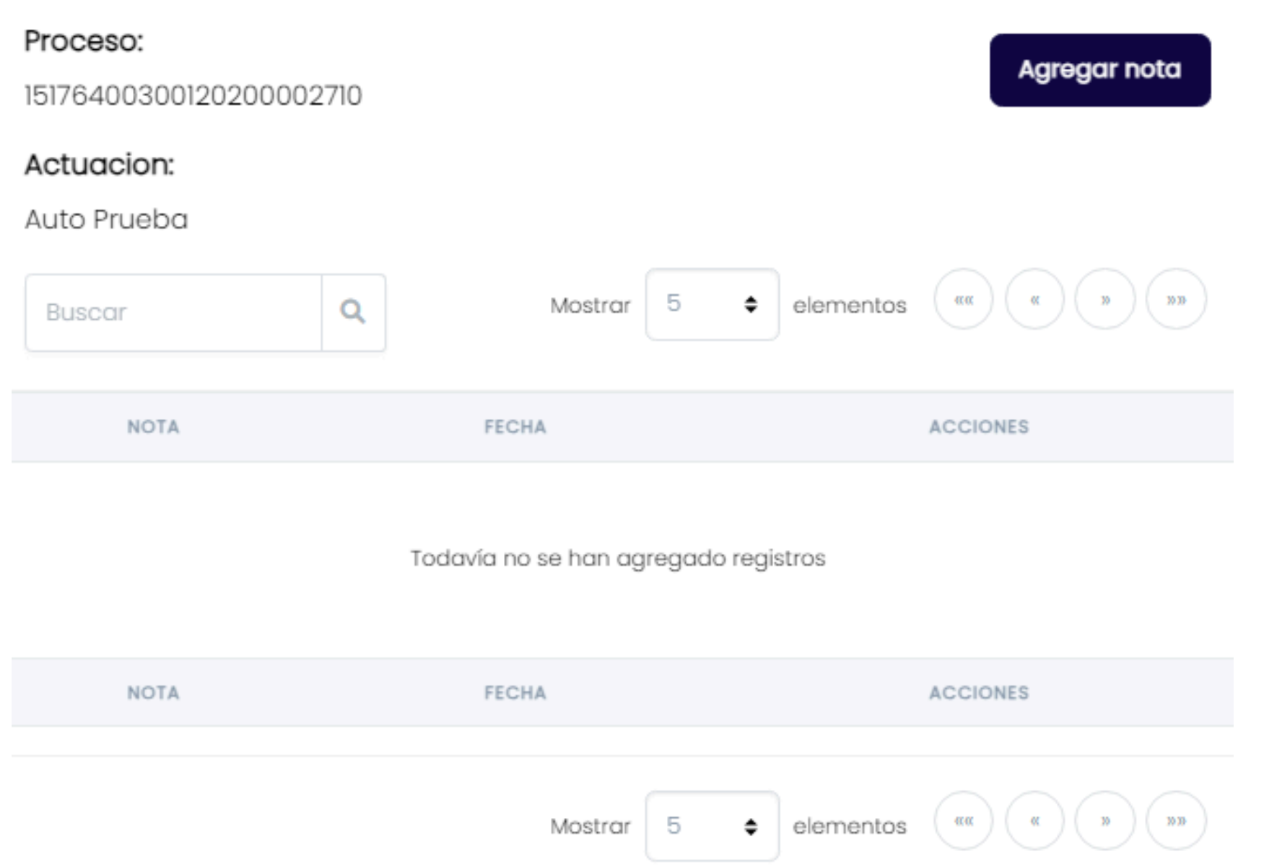
Ahora, haga clic en el botón Agregar nota y aparecerá una nueva ventana:
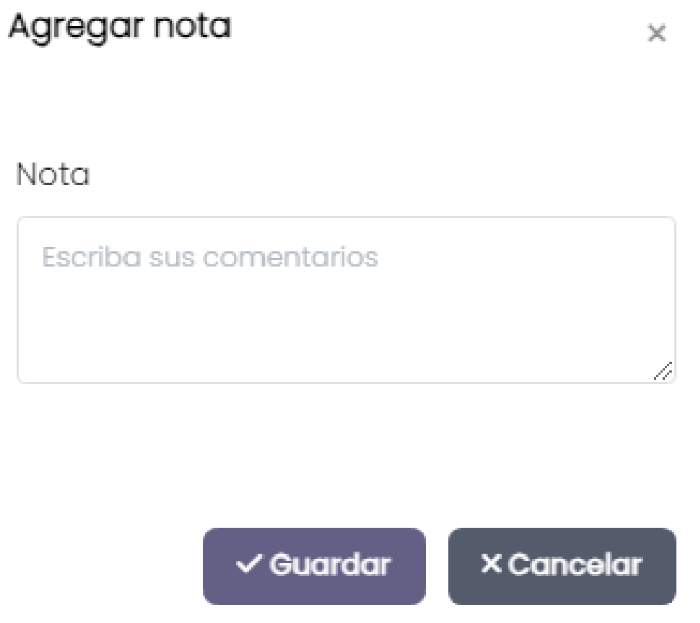
Escriba el texto de la nota y luego de clic en guardar.
Agregar alama: Al dar clic en esta opción, aparecerá una nueva ventana en la que podrá agregar alarmas a las actuaciones:
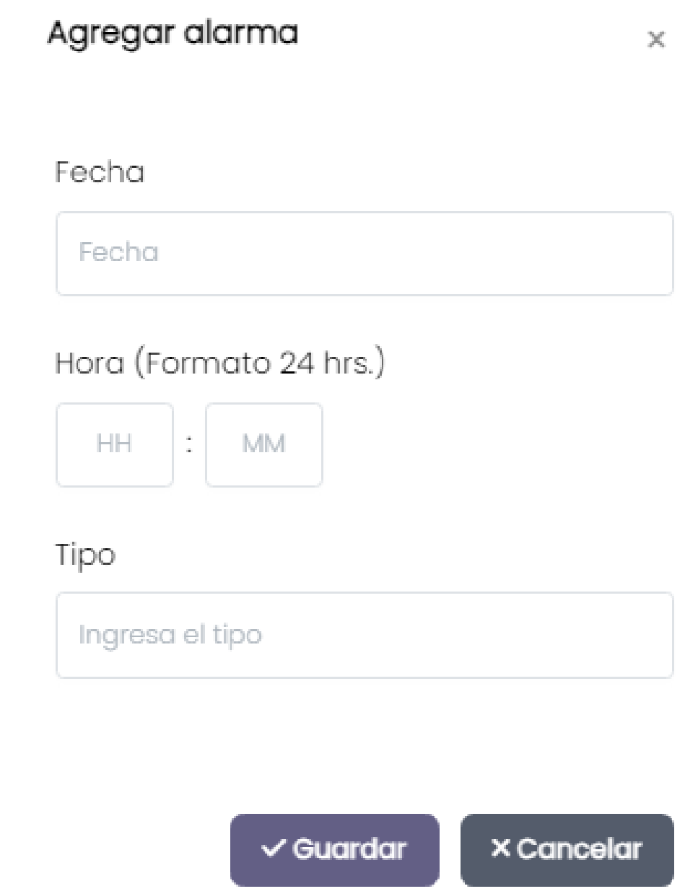
Diligencia la fecha, hora y escoja el tipo de alarma que desea vincular
Eliminar Actuación: Esta opción te permitirá borrar la actuación creada, lo que también eliminará los documentos, notas y/o alarmas vinculadas a ella:
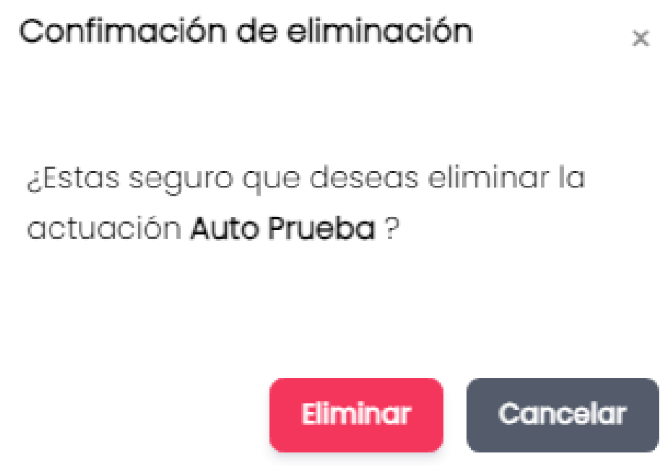
Al seleccionar esta opción, se abrirá una ventana donde deberás hacer clic en el botón "Eliminar" para confirmar la eliminación de la actuación.
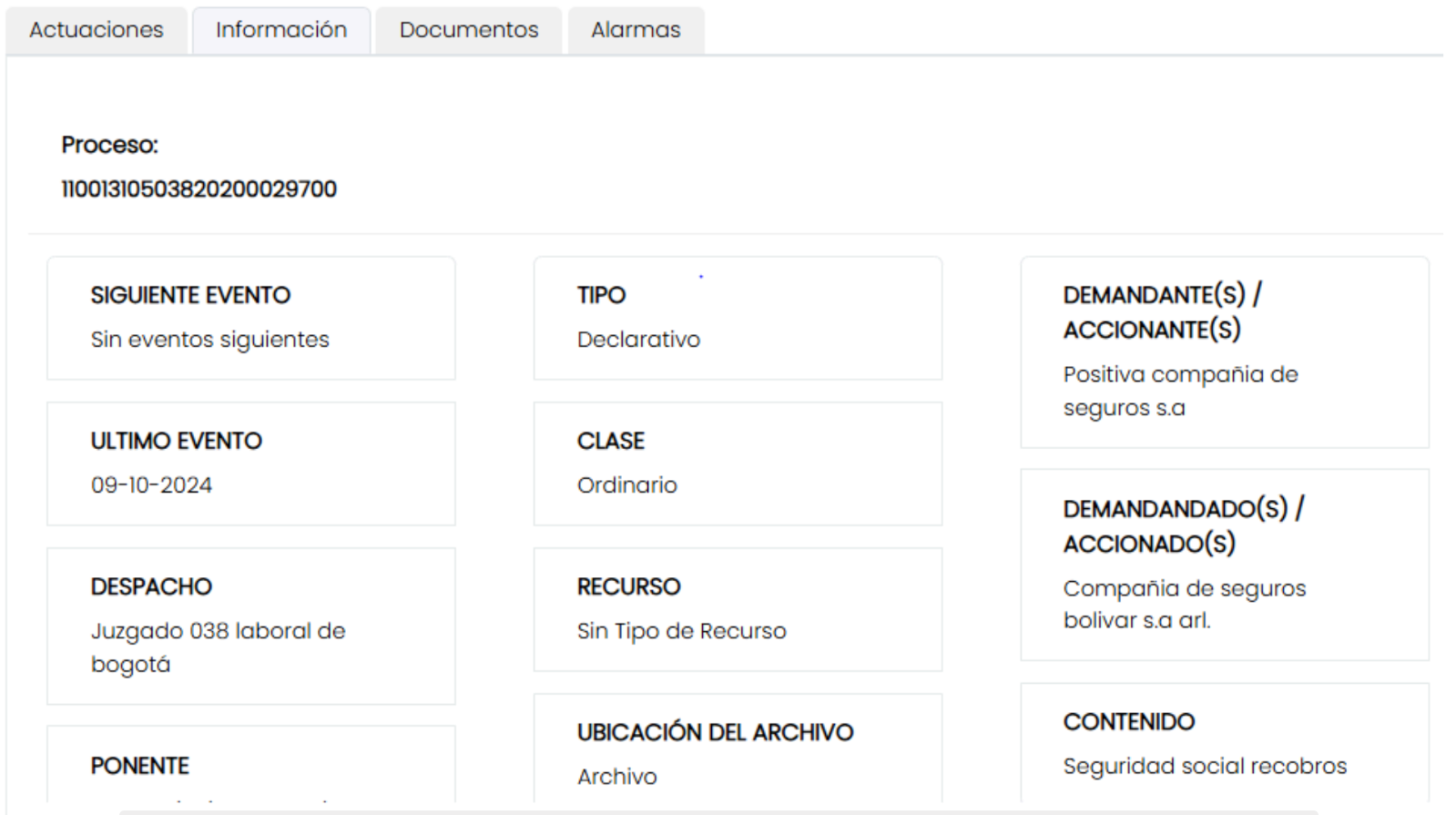
Pestaña 2: Información
Visualiza la ficha general del radicado: Nombres de las partes (Demandante/Demandado), Juzgado o Despacho de origen, etapa procesal actual y fecha de radicación original del litigio.
Pestaña 3: Documentos
Sección para almacenar memoriales, autos y pruebas documentales en PDF o imagen:
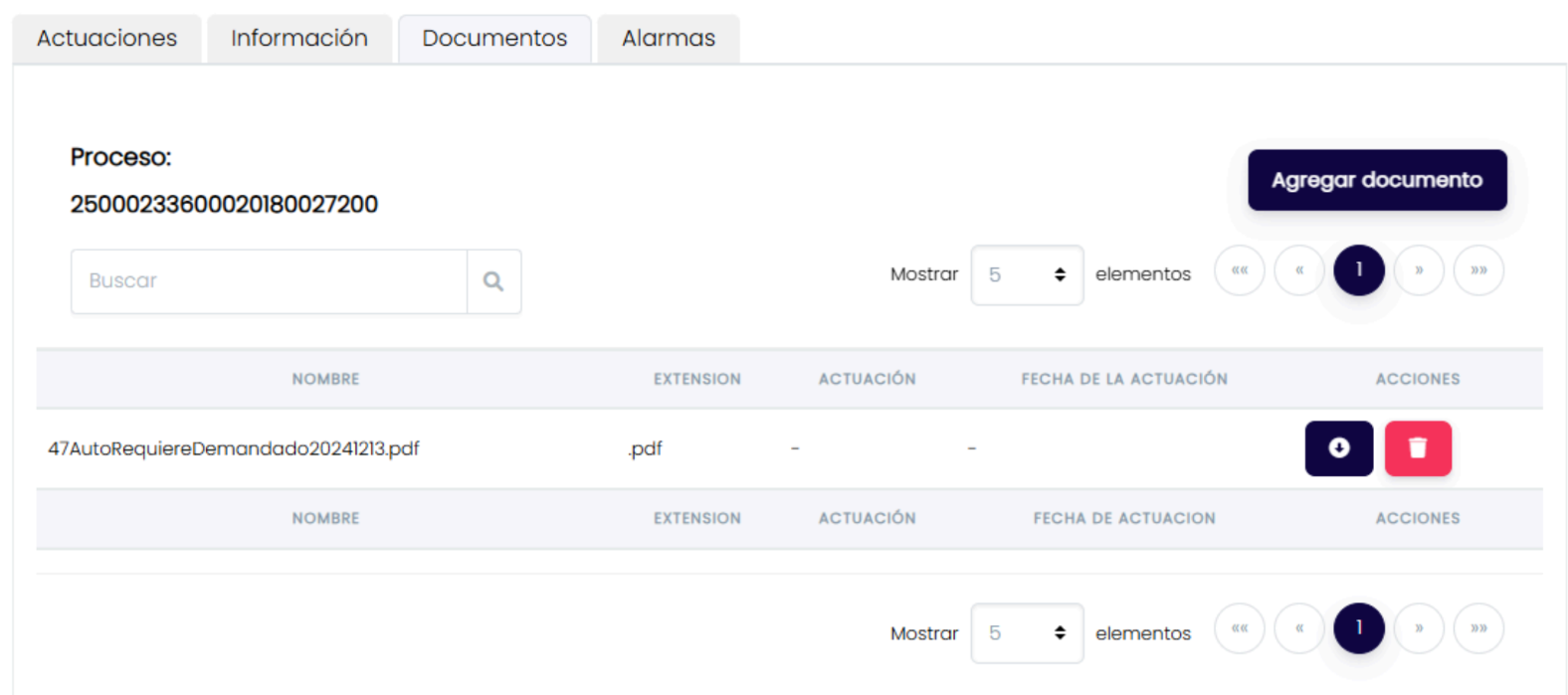
- Haga clic en "Agregar documento".
- Presione "Seleccionar un archivo" para abrir el explorador de archivos de su computadora y elija el soporte documental.
- Haga clic en "Guardar". El sistema subirá el archivo y mostrará la alerta "El documento ha sido agregado exitosamente".
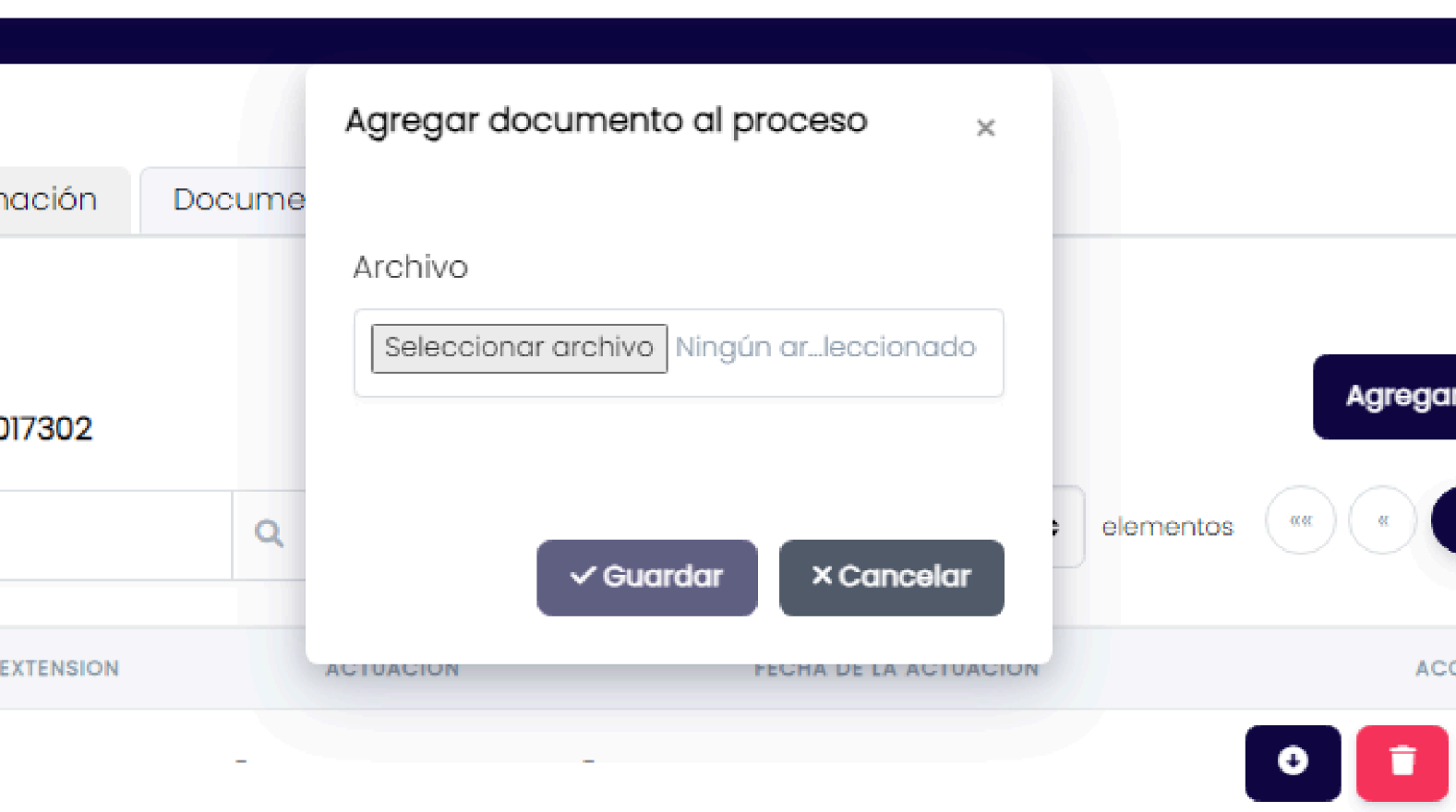
- Luego de clic en el botón "Seleccionar un archivo" y automáticamente se abrirá el explorador de archivos de su computadora, navegue por su directorio de carpetas, seleccione el archivo que desea cargar y de clic en "Abrir", y una vez seleccionado el archivo, haga clic en Guardar. Aparecerá una notificación en la parte derecha de la pantalla indicando que "El documento ha sido agregado exitosamente" y estará disponible para su visualización dentro de los documentos del proceso, para el ejemplo, se cargó un archivo llamado QR.png.
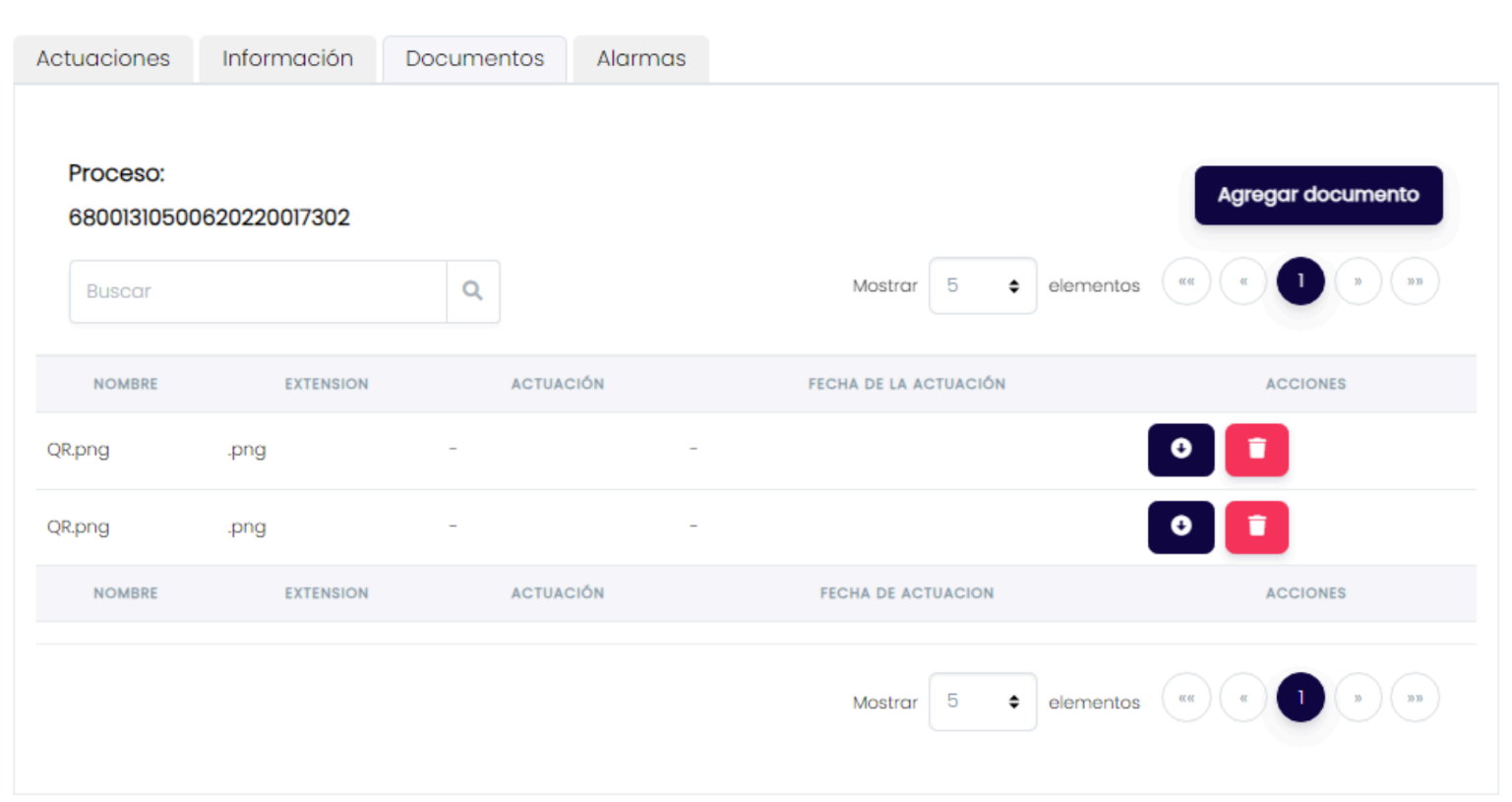
Si deseas visualizar o borrar el documento, utiliza las opciones disponibles a continuación.
Descargar: Esta opción le permitirá descargar el archivo en cuestión.
Borrar: Esta opción le permitirá borrar el archivo en cuestión.
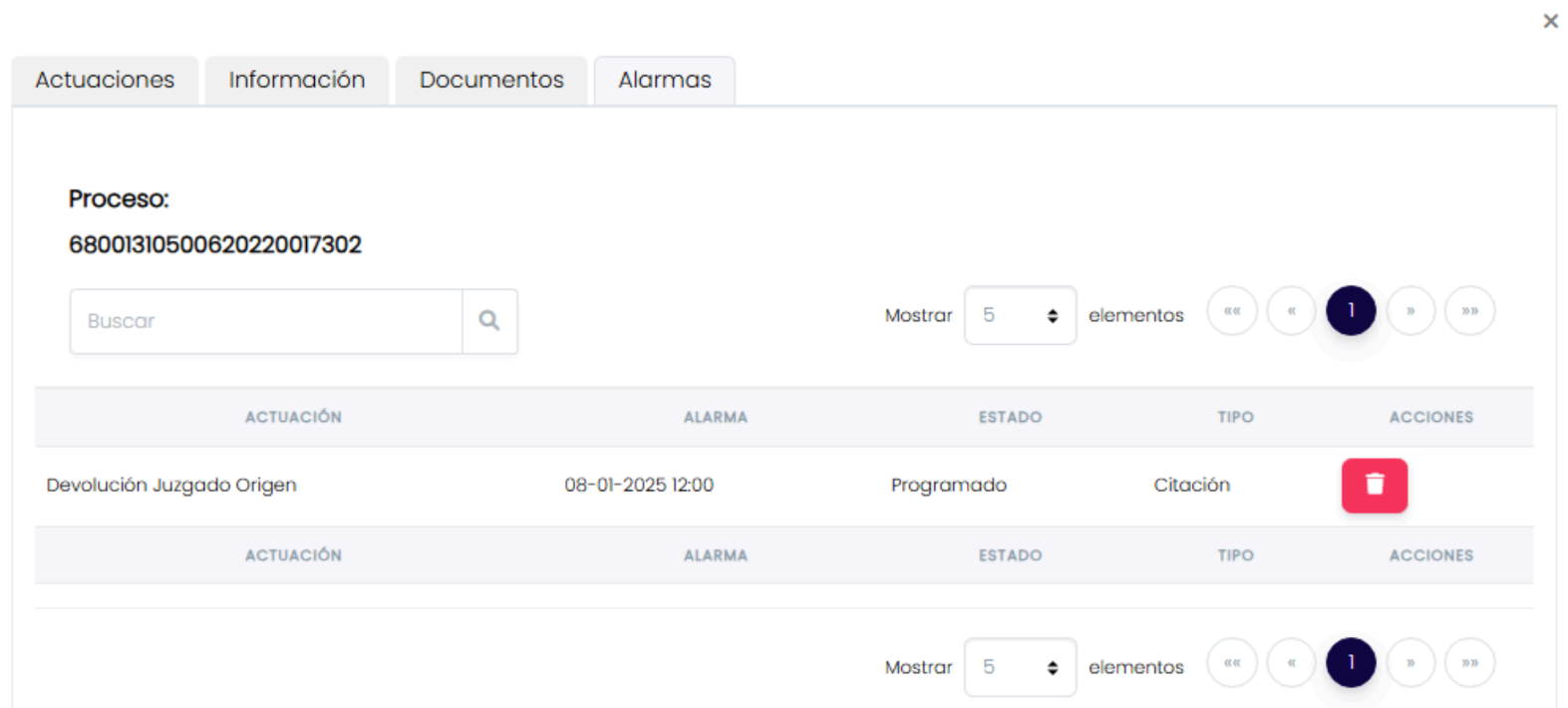
Pestaña 4: Alarmas
Muestra las alertas temporales creadas para las actuaciones de este proceso específico, facilitando el control de términos por parte del equipo asignado al caso.

Roles y Permisos Requeridos
El acceso a la consola de Mis Procesos y sus carpetas por fuentes de origen está normado por los siguientes permisos de seguridad:
- Visualización y Consulta:
processes_read/my_processes_read: Permite el acceso de lectura a la bandeja de expedientes y sus carpetas en el panel izquierdo (CPNU, TYBA, SAMAI, Micrositios, SIUGJ, SIPI).process_comments_readyprocess_tasks_read: Habilitan la visualización del historial de comentarios, tareas e historial de actuaciones en la columna de acciones.
- Gestión Operativa (Escritura):
my_processes_create/my_processes_update: Conceden autorización para crear nuevos expedientes (botón verde Crear Proceso), enlazar casos del juzgado, modificar etiquetas y agregar comentarios de seguimiento.
- Eliminación:
my_processes_delete: Permite borrar registros de forma definitiva de la plataforma.