Configuración de Instrumentos y Analizadores
Descripción, Propósito y Objetivo
NOTE
La vista de Configuración de Instrumentos (o Instrumentos) es el módulo encargado de registrar, catalogar e integrar los equipos analizadores físicos y lectores de diagnóstico que operan en los centros de procesamiento de la organización.
Un Instrumento en la plataforma representa la ficha digital de un equipo médico-analítico real. Se caracteriza por un Nombre personalizado (alias asignado por la organización para identificar el equipo, ej. Analizador de Química Cobas 1) y el Modelo de Instrumento base seleccionado del catálogo global del sistema, el cual incluye marca, fabricante y especificaciones de comunicación.
El objetivo de esta vista es crear el inventario de hardware analítico del laboratorio, permitiendo mapear las Pruebas de Control de Calidad con los analizadores físicos correspondientes y sentar las bases para la comunicación automática de resultados vía API o protocolo HL7.
Contexto de Uso
Este panel es configurado por directores técnicos e ingenieros de soporte de sistemas para:
- Registrar nuevos analizadores: Añadir las nuevas máquinas instaladas en el laboratorio para habilitar el reporte de resultados asociados a ellas.
- Gestionar integraciones de datos: Identificar inequívocamente cada analizador para configurar las reglas de transmisión de archivos y mapeo automatizado desde el software del equipo local.
- Mantenimiento analítico: Modificar el alias de los equipos ante traslados de sección física u organización de aforos.
Acciones Posibles
1. Consultar Catálogo de Analizadores
Muestra el listado de todos los analizadores dados de alta en la organización, detallando: Nombre personalizado, Instrumento (Modelo y Fabricante) y Fecha de registro.
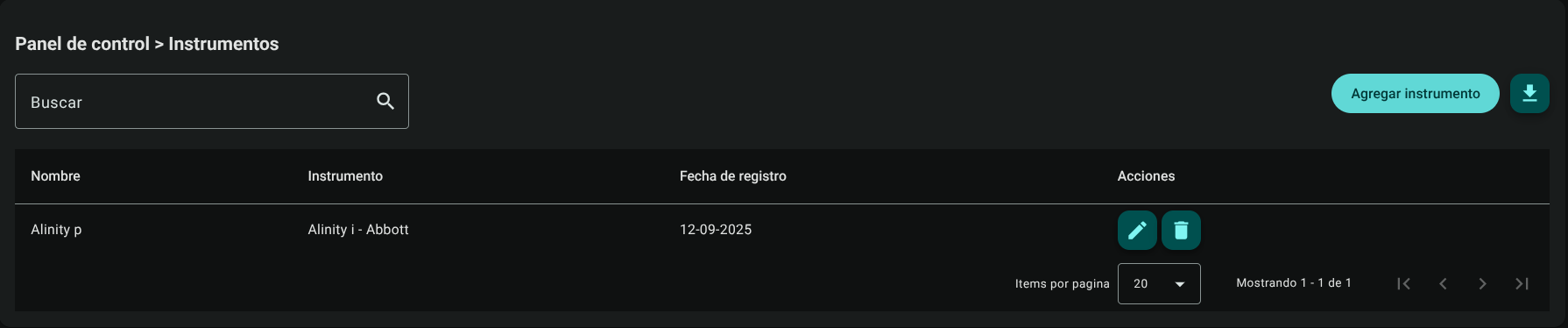
El buscador del encabezado filtra de forma ágil por alias de equipo, modelo o fabricante de la máquina.
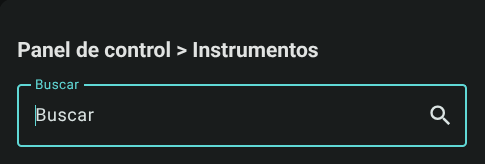
2. Agregar un Instrumento
Para dar de alta un analizador físico:
- Haga clic en "Agregar instrumento" en la cabecera del panel.

- Complete la información solicitada en el formulario lateral:
- Nombre: Asigne un alias único y descriptivo para identificar físicamente el equipo en la sala de procesamiento (ej. Hematología Sysmex H1).
- Instrumento: Seleccione el modelo exacto del equipo de la lista desplegable autocompletable. La lista muestra el modelo y el fabricante (ej. XN-1000 - Sysmex).
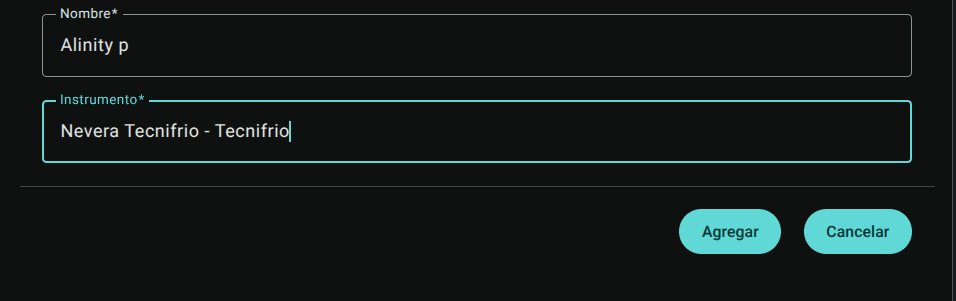
- Presione "Agregar" para registrar el analizador.

3. Editar un Instrumento
Si requiere actualizar el alias del equipo o re-vincular el modelo base por cambio de versión de firmware:
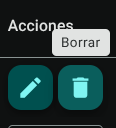
- Haga clic en "Editar" (icono de lápiz ✏️) en la fila correspondiente.
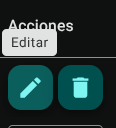
- Corrija la información del formulario lateral y haga clic en "Actualizar" para aplicar los cambios de inmediato.
4. Eliminar un Instrumento
Para retirar un equipo de la base de datos de la organización:
- Haga clic en el icono de papelera (🗑️) del instrumento deseado.
- Confirme la eliminación en el modal emergente.
WARNING
El sistema restringirá y bloqueará de forma automática la eliminación de cualquier analizador que ya cuente con Pruebas CC (Pruebas de Control de Calidad) creadas o historial de resultados de control de calidad vinculados. Esto previene la pérdida de trazabilidad de los datos analíticos de la organización. 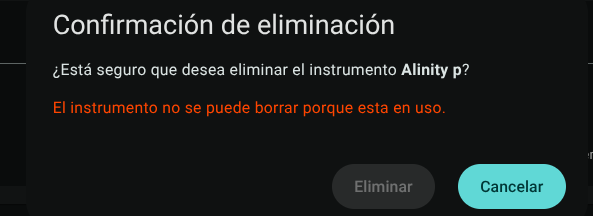
5. Exportar Catálogo de Instrumentos
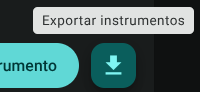
Haga clic en el botón de descarga en el encabezado para descargar el inventario completo de instrumentos y analizadores en un archivo de formato .CSV.
Permisos Técnicos Requeridos
La administración y parametrización de equipos analizadores está regulada por los siguientes permisos:
instruments_read: Otorga acceso a la vista general y lectura del listado de instrumentos de la organización.instruments_create: Autoriza la vinculación y registro de nuevos equipos físicos.instruments_update: Habilita la edición del nombre personalizado y modelo del equipo.instruments_delete: Permite desvincular permanentemente un instrumento sin reportes de calidad asociados.instruments_export: Permite exportar los listados consolidados en formato.CSV.