Administración de Membresías
Descripción, Propósito y Objetivo
NOTE
La vista de Administración de Membresías es el módulo encargado de gestionar el licenciamiento y los planes de pago aplicados a las diferentes organizaciones registradas en la plataforma.
Una Membresía es un acuerdo de suscripción comercial que define la duración del servicio, los días de prueba, el costo, la divisa, el periodo de facturación en días y los límites o productos que el cliente puede utilizar.
El objetivo de este módulo es centralizar la gestión de planes y cobros, permitiendo a los administradores crear, modificar, aplicar o remover membresías, además de exportar históricos de facturación organizacionales.
Contexto de Uso
Este módulo es utilizado exclusivamente por los administradores globales de licenciamiento para:
- Crear nuevos planes de suscripción: Definir tarifas estándar (por ejemplo: Plan Básico, Plan Pro, Plan Anual) con costos y periodos de pago parametrizados.
- Asignar licencias a clientes: Vincular una membresía a una o más organizaciones para habilitarles el acceso a la plataforma.
- Controlar cobros y facturación: Consultar los montos a facturar por mes y exportar reportes detallados para conciliación con el área de contabilidad.
- Gestionar estados de membresía: Activar, desactivar o suspender temporalmente el acceso de las organizaciones a los servicios.
Acciones Posibles
1. Visualizar y Listar Membresías
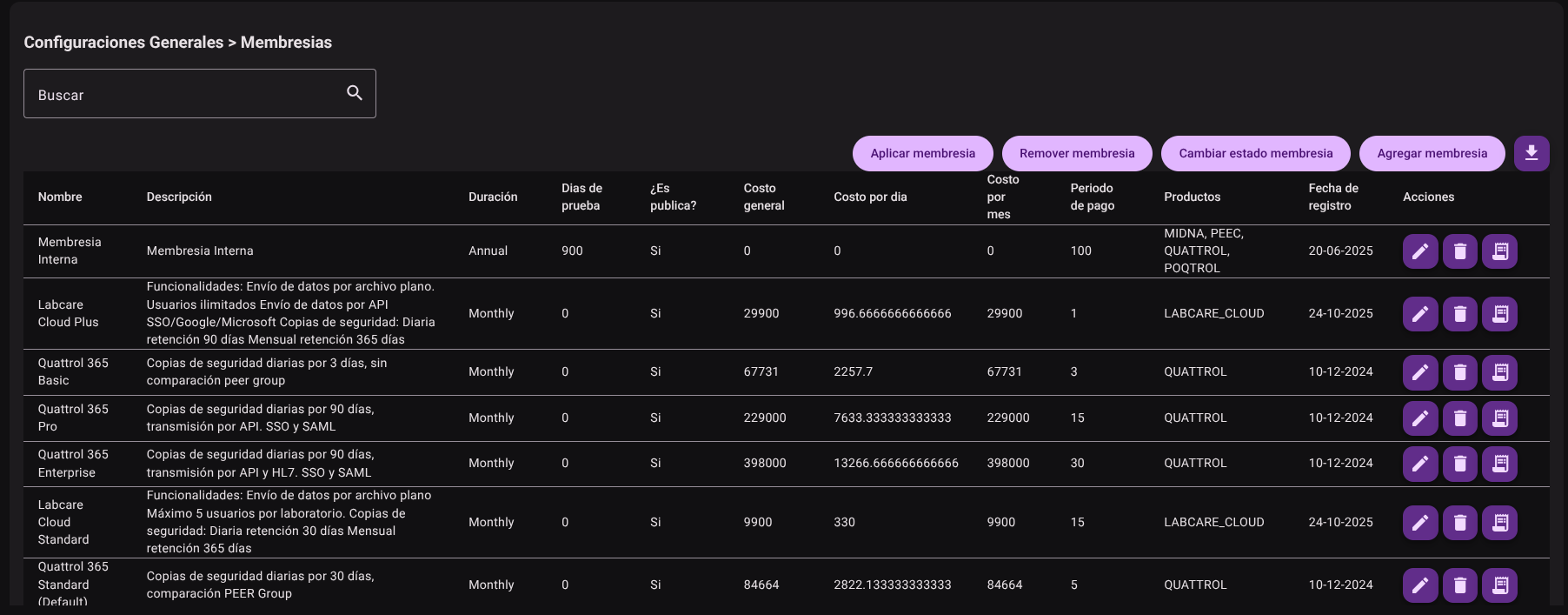
Permite a los administradores consultar el catálogo de membresías configuradas en el sistema, mostrando detalles comerciales como el nombre, descripción, duración, días de prueba, si es pública, costo por dia y mes, productos asignado y fehca de registro.
2. Agregar una Nueva Membresía
Para crear un nuevo plan o tipo de suscripción:
- Haga clic en el botón "Agregar membresía" en la parte superior derecha de la tabla.
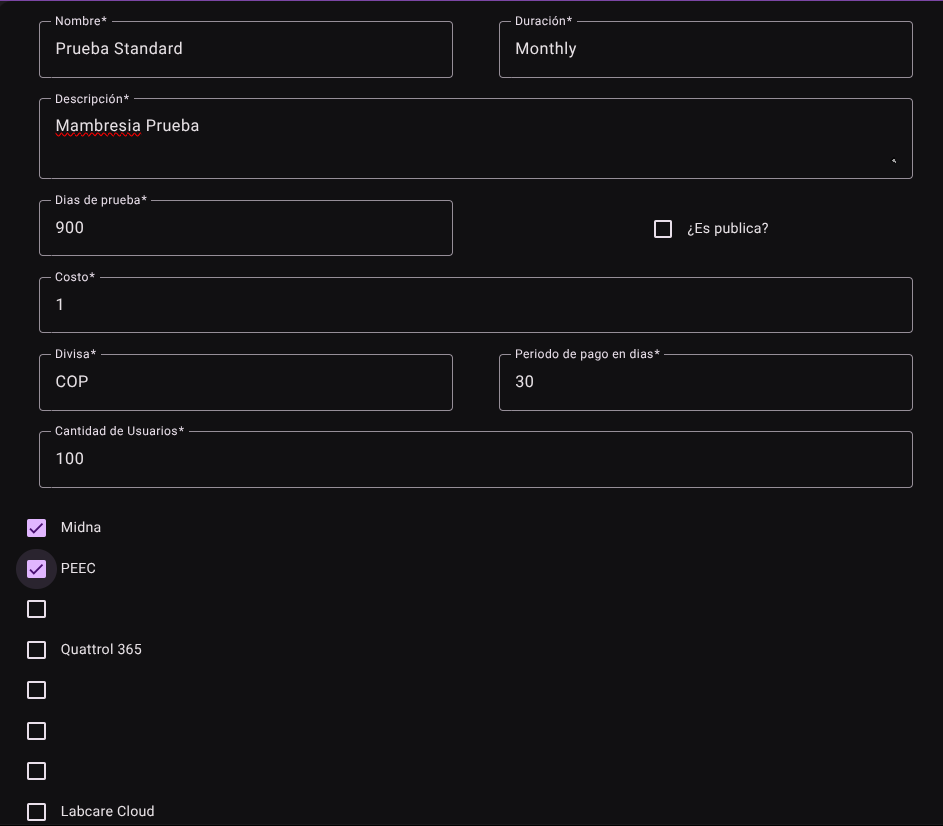
- Diligencie los campos requeridos en el formulario de creación:
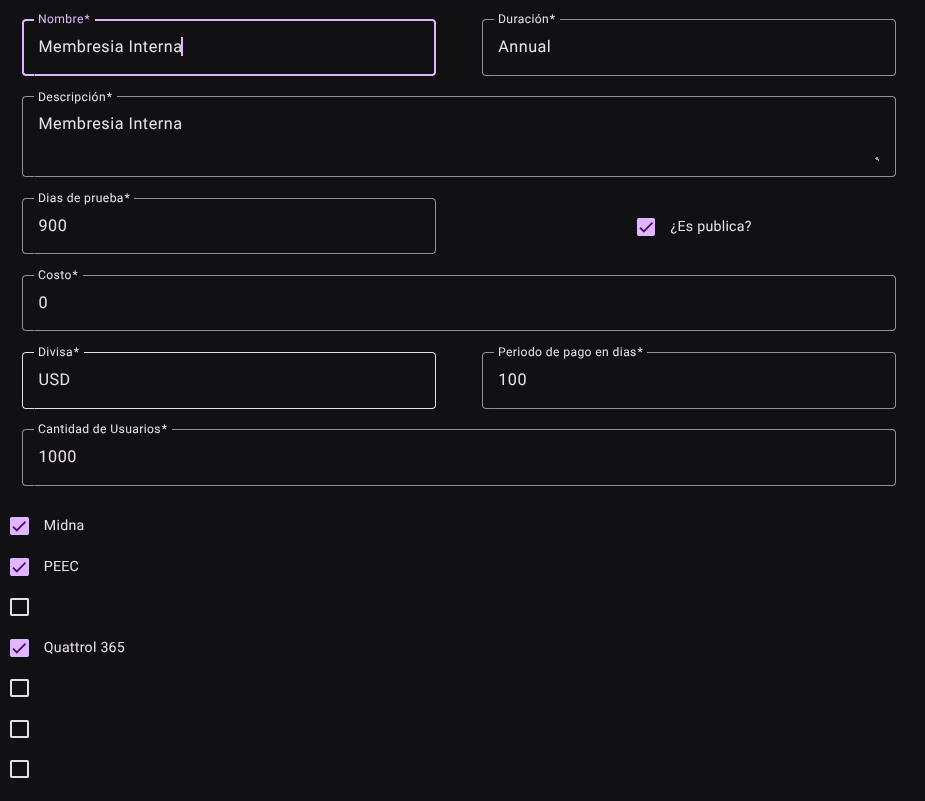
- Nombre: Nombre identificativo de la membresía (ej.
Plan Premium Mensual). - Duración: Nombre del periodo del plan (ej.
Mensual,Anual). - Descripción: Detalle de lo que incluye la suscripción.
- Días de prueba: Número de días de acceso gratuito otorgados antes del primer cobro.
- ¿Es pública?: Casilla que define si los clientes pueden visualizarla y seleccionarla autónomamente desde sus paneles.
- Costo: Valor monetario del plan.
- Divisa: Tipo de moneda en la que se realiza el cobro (ej.
USD,COP). - Periodo de pago en días: Frecuencia exacta con la que se calcula el cobro (ej.
30para mensual,365para anual). - Cantidad de usuarios: Cantidad Maxima de usuarios permitidos del plan.
- Gestión de productos: Se pueden seleccionar los productos asociados a la suscripción y agregarlos al boton de +.
- Nombre: Nombre identificativo de la membresía (ej.
- Haga clic en "Agregar" para registrar la membresía en la plataforma.
3. Editar una Membresía
Para actualizar las condiciones comerciales de una membresía existente:
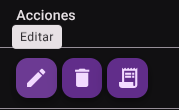
- Busque el plan en la tabla y haga clic en "Editar" (icono de lápiz ✏️).
- Modifique los campos correspondientes. No existen restricciones para cambiar el costo, la descripción o la duración.
- Haga clic en "Actualizar" para aplicar los cambios de inmediato.
4. Borrar una Membresía
Para retirar definitivamente un plan de suscripción del catálogo del sistema:
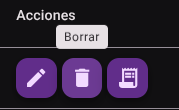
- Haga clic en el icono de papelera (🗑️) del plan correspondiente.
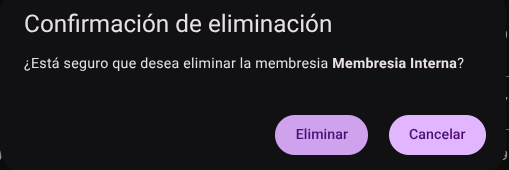
- Confirme la eliminación en el modal de advertencia emergente.
WARNING
La acción de borrado es irreversible y será rechazada por el sistema si la membresía se encuentra asignada actualmente a alguna organización activa en la plataforma.
5. Aplicar Membresía a Organizaciones
Para asociar una suscripción a una o varias organizaciones cliente:
- Haga clic en el botón "Aplicar membresía" en la parte superior del panel.
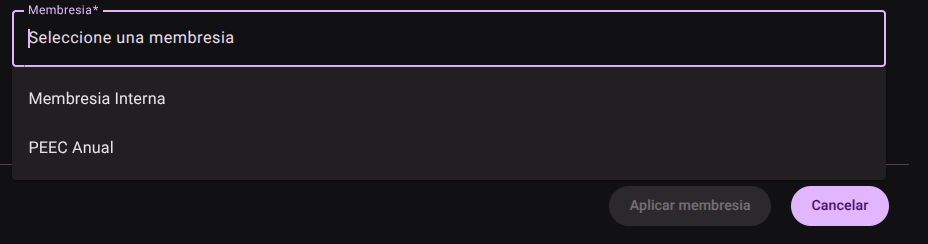
- Seleccione la membresía deseada en la lista desplegable.
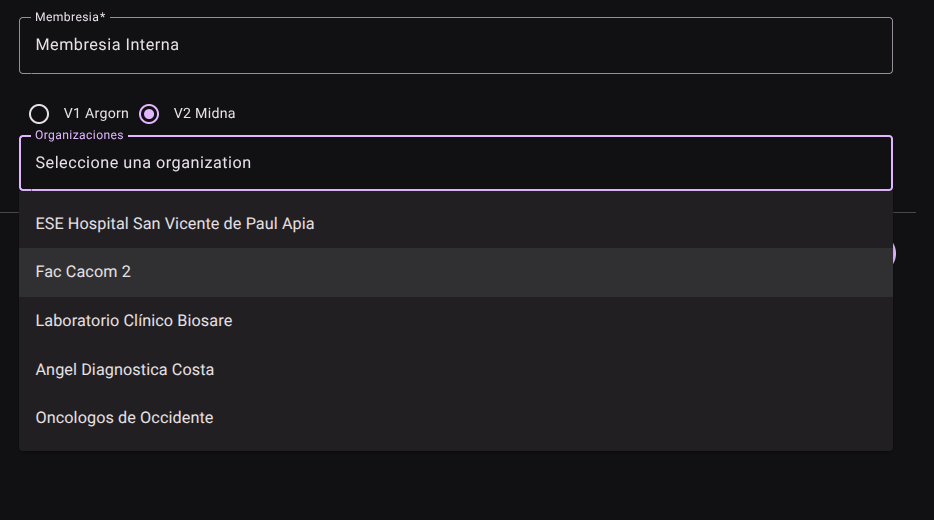
- Busque y seleccione una o más organizaciones destinatarias de la lista.
- Haga clic en "Aplicar membresía" para conceder el acceso a la plataforma.
6. Remover Membresía
Si desea retirar el acceso o suspender la suscripción de una organización específica:
- Haga clic en el botón "Remover membresía".
- Seleccione la organización y el plan de membresía que desea retirar.
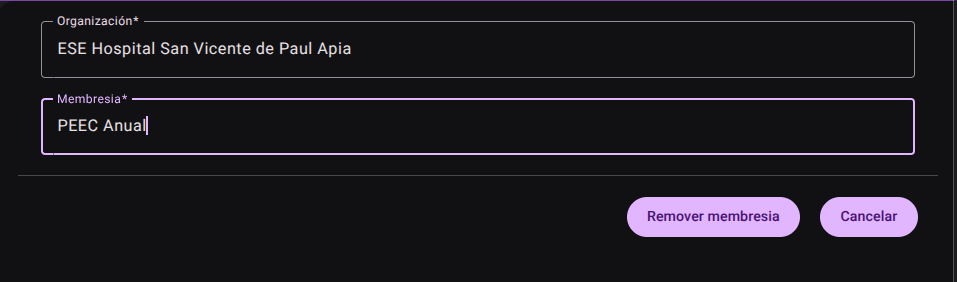
- Presione el botón "Remover membresía" para desvincularla.
7. Cambiar Estado de la Membresía
Habilita el cambio manual de estado administrativo de la suscripción para las organizaciones vinculadas:
- Haga clic en "Cambiar estado membresía".
- Seleccione el nuevo estado comercial:
- Activa: Servicio completamente habilitado y funcional.
- Inactiva: Acceso denegado temporalmente.
- Suspendida: Acceso pausado por falta de pago u otras causas administrativas.
- Periodo de prueba (Free Trial): Acceso habilitado con duración limitada sin costo asociado.
- Seleccione las organizaciones a las que desea aplicar este cambio de estado.
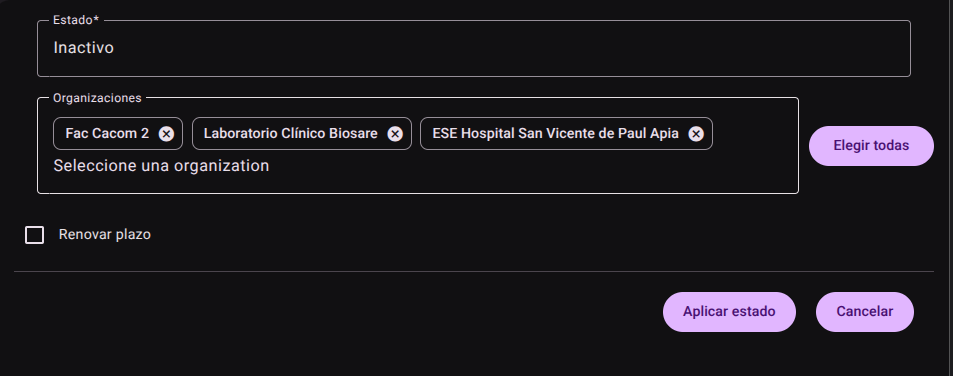
- Presione el botón "Aplicar estado" para aplicar.
8. Exportar Facturación de Membresía
Esta función permite generar reportes de cobros detallados para el departamento de contabilidad:
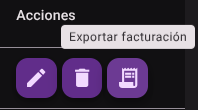
- Ubique el plan en la tabla y haga clic en la acción "Exportar facturación" (icono de reporte/factura).
- En la ventana emergente, seleccione el Mes y el Año específicos de la facturación que desea consultar.
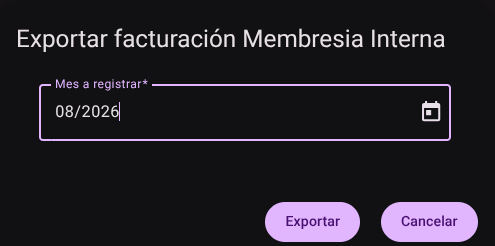
- Haga clic en "Exportar" para descargar un archivo en formato .CSV con la información de montos y cobros de las organizaciones en ese rango de tiempo.
9. Exportar Listado de Membresías
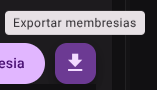
Permite descargar la base de datos completa de las membresías configuradas en el sistema haciendo clic en el icono de descarga general de la tabla. El sistema exportará un archivo .CSV estructurado con toda la información.
Roles y Permisos Requeridos
El acceso a estos parámetros globales del sistema está restringido al rol de Administrador General o Soporte de Plataforma. Requiere los siguientes permisos:
- Parámetros Geográficos y UI:
country_read,state_read,languages_readymenus_read. - Entidades y Licenciamiento:
memberships_read,system_products_readyconfig_refs_read. - Trazabilidad:
tags_readyincident_tracking_read(para seguimiento de incidencias). - Acciones de Escritura: Permisos con sufijo
_createy_updatecorrespondientes para modificar las tablas del sistema.