Registro e Ingreso de Resultados de Control de Calidad
Descripción, Propósito y Objetivo
NOTE
La suite de Registro e Ingreso de Resultados es el núcleo operativo cotidiano del área de calidad en la plataforma Quattrol. Su propósito es capturar, validar, analizar estadísticamente y exportar los resultados analíticos obtenidos al medir materiales de control (sueros control), ofreciendo dos modalidades de trabajo: el ingreso detallado e individual por Ensayo y la captura masiva y estructurada por Grupo Analítico.
El objetivo principal de este módulo es procesar y aplicar en tiempo real las reglas de Westgard y cálculos estadísticos (Media, SD, CV%, SDI e Índice Sigma) sobre cada resultado guardado, alertando inmediatamente al bacteriólogo mediante alertas visuales (⚠️) o sirenas de rechazo (🚨) en caso de desviaciones analíticas, evitando así que se reporten resultados erróneos en muestras de pacientes.
Contexto de Uso
Este panel es operado en la rutina diaria del laboratorio por:
- Bacteriólogos y Operadores de Instrumentos: Para registrar los valores de los controles al iniciar el turno, verificar la estabilidad del analizador y justificar desviaciones.
- Coordinadores y Directores de Calidad: Para realizar auditorías de control, autorizar la aceptación manual de corridas rechazadas por Westgard (overriding), evaluar estadísticas comparativas de Grupo Par y exportar bitácoras de control para entes reguladores.
1. Navegación y Estructuración (Panel Lateral Izquierdo)
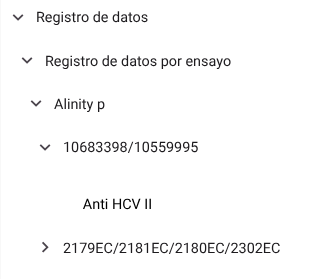
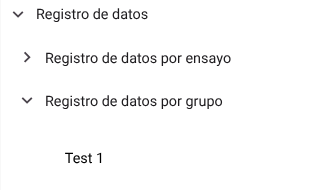
Para facilitar el acceso y mantener la consistencia en el laboratorio, el menú de captura se organiza de manera jerárquica en el panel lateral izquierdo:
- Organización Jerárquica: Los módulos se agrupan de acuerdo a su infraestructura física. Al expandir el menú de un instrumento (ej. Alinity p o Cobas 6000), se despliegan las pruebas de control de calidad asociadas, ordenadas de forma clara y mostrando la nomenclatura del lote reactivo activo junto con su código identificador.
- Selección de Vista:
- Registro de datos por ensayo: Al seleccionar una prueba específica dentro de esta sección, el panel central se adaptará con las gráficas de control, tabla de históricos y módulo de captura individual para ese ensayo.
- Registro de datos por grupo: Al seleccionar una plantilla de grupo analítico, la interfaz se convertirá en una matriz de entrada masiva para digitar múltiples pruebas simultáneamente.
2. Submódulo: Registro de Datos por Ensayo
Al seleccionar un ensayo individual, la interfaz se divide en tres secciones operativas:
Información de Cabecera y Filtros
- Metadatos del Ensayo: Expone en una tarjeta fija el Instrumento, Ensayo y Método analítico seleccionado.
- Filtro por Fecha: Permite delimitar el rango de consulta (Fecha inicial y Fecha final) mediante selectores de calendario. Presione el botón Filtrar (icono de embudo 🔍) para actualizar el listado del histórico de resultados.
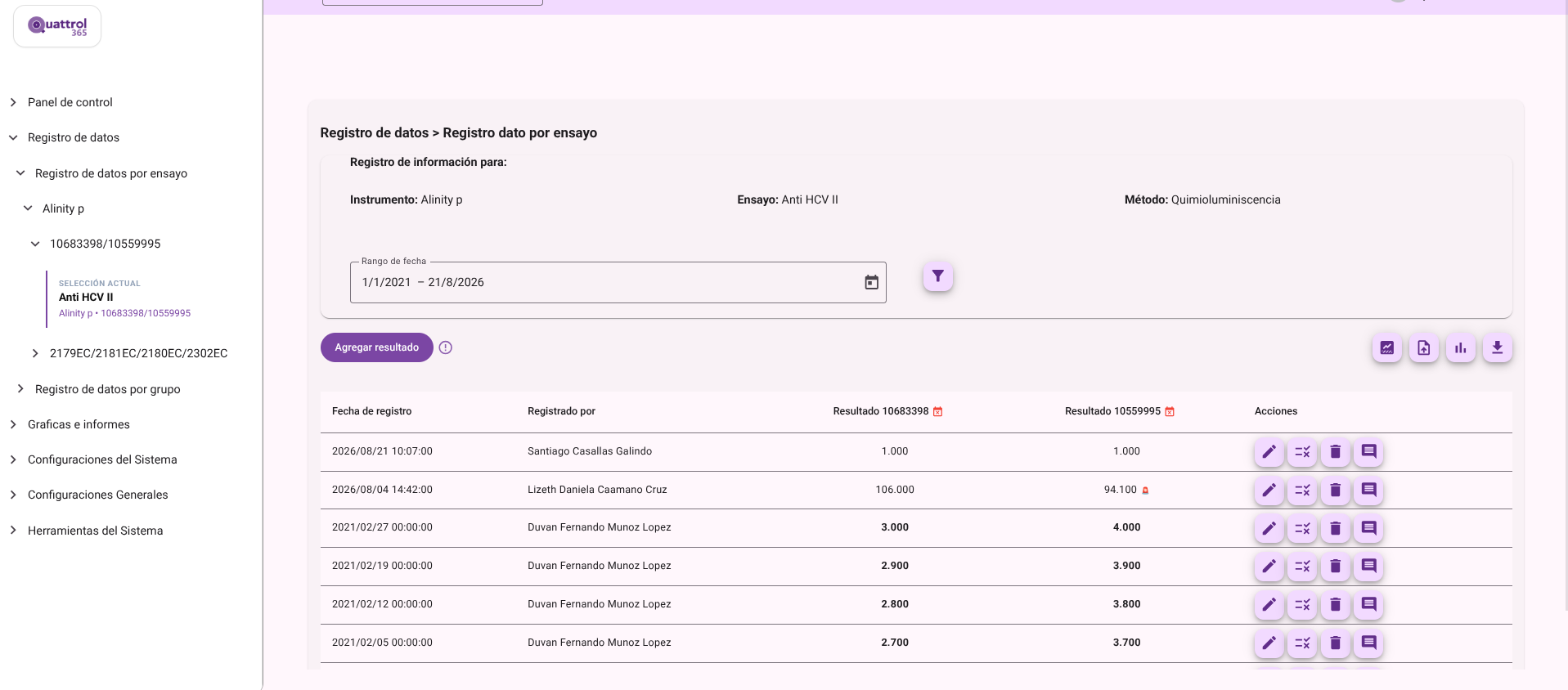
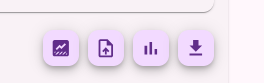
Barra de Herramientas Analíticas y Exportación (Superior Derecha)
Los botones de navegación permiten alternar el tipo de análisis visual del ensayo seleccionado:
- Importar resultados: Habilita la importación masiva de resultados mediante archivos planos de datos.
- Gráficas: Enlaza de manera directa a la vista interactiva de los Gráficos de Levey-Jennings y Gráficos Par del ensayo.
- Resultados: Carga la vista de tabla detallada con la bitácora cronológica de mediciones.
- Histograma : Genera la distribución de frecuencias de los valores para analizar simetría y dispersión.
- Exportar resultados: Descarga la base de datos de los registros visibles o filtrados en un archivo de formato .CSV ejecutable en hojas de cálculo.
Proceso de Captura Individual (Agregar resultado)
- Haga clic en el botón morado Agregar resultado en la parte superior de la tabla.
- Se desplegará una fila de formulario editable en el primer renglón de la grilla:
- Fecha y Hora de registro: Ingrese el día (calendario) y la hora (reloj) en que se procesó el control.
- Registrado por: Muestra de forma automática el nombre del usuario conectado que realiza la transacción.
- Resultado Lote X: Digite los valores numéricos obtenidos para cada nivel de lote configurado en el ensayo (ej. Lote 1, Lote 2).
- Comentario para: Si requiere ingresar una nota, defina su alcance en la lista desplegable (ej. Todos o un lote específico).
- Campo de texto (Comentario): Digite la observación técnica pertinente (dispone de plantillas rápidas autocompletables).

- Presione el botón Guardar (icono de guardado) para confirmar la inserción del resultado y procesar Westgard. O presione la X (Descartar) para anular la fila.

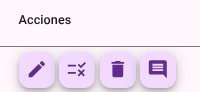
Gestión del Histórico de Registros (Columna Acciones)
Cada fila de resultado almacenado cuenta con opciones de administración directa:
- Editar: Permite corregir cifras o lotes de reactivo en un control guardado previamente.
- Rechazar / Modificar Estado: Permite a los usuarios de calidad aplicar un overriding manual, es decir, forzar un resultado a estado Rechazado Manual (excluyéndolo de la estadística) o Aceptado Manual a pesar de violar reglas automáticas.
- Comentarios: Abre el histórico completo de notas asociadas a la fila del control y permite registrar nuevas acciones correctivas.
- Borrar: Elimina de manera irreversible el registro analítico de la base de datos del laboratorio.
Módulo de Análisis Estadístico Inferior
- Mis estadísticas: Despliega en tiempo real las métricas del laboratorio (N, Media, SD, CV% e Índice Sigma) calculadas para cada lote, divididas en las pestañas de Mes/Período y Acumulado.
- Grupo Par: Muestra en paralelo los datos estadísticos consolidados del grupo par de laboratorios participantes que utilizan el mismo método, lote y período analizado, facilitando la evaluación del sesgo.
3. Submódulo: Registro de Datos por Grupo
Para el ingreso matricial masivo de perfiles analíticos completos:
Encabezado y Parámetros Operativos del Grupo
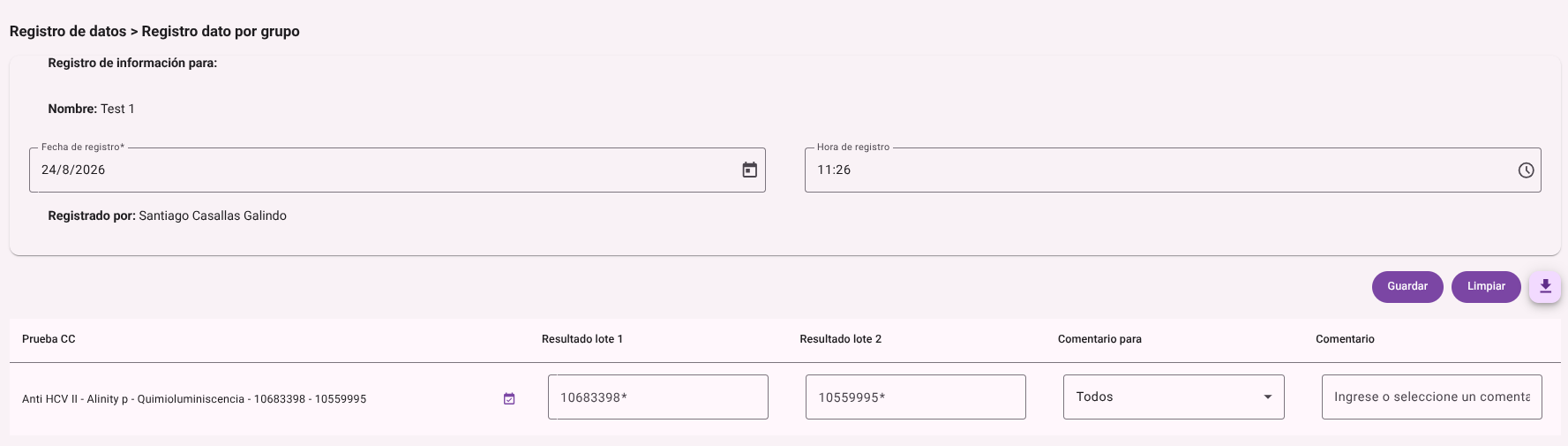
- Identificación: Muestra el nombre del Grupo CC activo (ej. Perfil Tiroideo o Química Básica).
- Parámetros Generales: Seleccione la Fecha de registro (calendario) y digite la Hora de registro (hh:mm). Estos metadatos se replicarán automáticamente en todos los resultados del grupo. El sistema muestra la sesión del usuario en Registrado por.
Grilla de Captura Masiva
La grilla lista verticalmente todas las Pruebas CC ligadas a la plantilla del grupo:
- Resultado Lote 1 / Resultado Lote 2: Ingrese el valor obtenido en las celdas numéricas por cada nivel de control de la prueba.
- Tip: Presione la tecla Enter en su teclado físico para desplazarse ágilmente al siguiente campo hacia abajo en la grilla.
- Comentario para: Elija el lote al cual va dirigido el comentario.
- Ingrese o seleccione un comentario: Campo libre o plantilla autocompletable para detallar incidencias en la corrida del grupo.
Botones de Control y Salida
- Guardar: Botón morado que procesa e inserta en un único bloque de transacciones la totalidad de los datos digitados en la matriz hacia sus respectivos ensayos.
- Limpiar: Restablece a ceros las celdas de la grilla de captura para inicializar un nuevo ingreso.
- Exportar resultados: Botón superior para descargar el consolidado del grupo ingresado en formato .CSV.

Criterios de Aceptación y Rechazo Manual (Overriding)
WARNING
Lineamientos de Gestión de Riesgo para Directores y Coordinadores de Calidad:
- Aceptación Manual (Overriding a Aceptado): Cuando un resultado infringe una regla de Westgard configurada como rechazo, el sistema lo excluye de los promedios acumulados. El director o coordinador puede forzar su aceptación únicamente si se demuestra documentalmente que la alarma obedeció a una condición transitoria sin impacto en muestras de pacientes (ej. falso rechazo por límite de control excesivamente estrecho o regla $1_{2s}$ no asociada a corrimiento). Es mandatario documentar la justificación técnica en el campo Comentarios.
- Rechazo Manual (Exclusión Preventiva): Si un control se encuentra numéricamente dentro de $\pm 2s$ pero el bacteriólogo detecta signos evidentes de contaminación, burbujas, deterioro térmico o coágulo en la aguja de aspiración, debe marcar el dato como Rechazado Manual. Esto previene que una medición artificialmente alterada contamine la media y desviación estándar mensual del analizador.
Roles y Permisos Requeridos
Los roles habilitados para registrar, reportar y validar datos de control en la plataforma son los de Bacteriólogo / Analista de Laboratorio, Operador de Instrumentos y Director / Coordinador de Calidad. Los permisos específicos del sistema requeridos para interactuar con estas vistas son:
- Operación de Resultados por Ensayo:
data_entry_read: Permite el acceso de lectura a la bitácora de resultados por ensayo, filtros temporales y visualización de estadísticas locales.data_entry_create: Habilita la inserción de nuevos registros analíticos y la adición de comentarios de acción correctiva en el histórico.data_entry_update: Habilita la corrección y edición de resultados guardados previamente dentro del turno autorizado.data_entry_delete: Concede privilegios para eliminar físicamente registros analíticos de la bitácora.data_entry_manually_reject(Reservado para Directores/Coordinadores): Permite forzar el estado de validación (Aceptado/Rechazado Manualmente) sobrescribiendo las multirreglas de Westgard automáticas.data_entry_export: Permite exportar y descargar la bitácora analítica filtrada en formato.CSV.
- Operación de Resultados por Grupo (Captura Matricial):
data_entry_group_read: Permite el acceso a la interfaz matricial y visualización de los perfiles de grupos analíticos configurados.data_entry_group_create: Autoriza el guardado masivo en lote de los resultados capturados en la grilla y el uso de la función de limpieza del formulario.data_entry_group_export: Habilita la descarga de los consolidados del grupo analítico en formato.CSV.