Administración de Proyectos
Descripción, Propósito y Objetivo
NOTE
La vista de Administración de Proyectos es el módulo central del ERP que permite registrar y parametrizar las operaciones y asignaciones de los diferentes desarrollos, contratos o consultorías de la organización.
Un Proyecto es una unidad de trabajo temporal y estructurada que agrupa recursos humanos, técnicos y financieros para cumplir con un objetivo específico contratado por un Cliente (la entidad externa receptora del servicio). Cada proyecto cuenta con un Sufijo (código abreviado e identificador de proyecto), una Divisa de facturación, y asignaciones de almacenamiento (Google Drive), comunicación (Email/Chat) e integración técnica (Azure DevOps).
El objetivo de esta vista es centralizar la ficha de información técnica y administrativa de los proyectos, definiendo los repositorios de archivos, canales de comunicación, credenciales de integración de software y el gestor responsable o PM (Project Manager).
Contexto de Uso
Este módulo es utilizado de manera regular por el personal de administración corporativa y directores de operaciones para:
- Dar de alta nuevos proyectos: Vincular contratos firmados a un cliente y configurar toda su infraestructura digital de arranque.
- Asignar líderes de proyecto: Designar formalmente al Project Manager (PM) responsable de la aprobación de nómina y gastos.
- Configurar repositorios e integraciones: Centralizar los enlaces de carpetas de Drive para el equipo técnico, administradores y externos, así como vincular el ID de proyecto en Azure DevOps para la sincronización de tareas de desarrollo.
- Actualizar estados de avance: Monitorear y cambiar el estado del proyecto a lo largo de su ciclo de vida (ej. Activo, En Pausa, Finalizado).
Acciones Posibles
1. Consultar y Buscar Proyectos
Permite visualizar la tabla general de proyectos con todas las columnas configuradas en el sistema. Debido al volumen de información técnica, la tabla incluye barras de desplazamiento y permite realizar búsquedas en tiempo real ingresando palabras clave en el buscador superior.

2. Agregar un Nuevo Proyecto
Para registrar un proyecto en la plataforma:
- Haga clic en el botón "Agregar proyecto" en la parte superior derecha de la tabla.

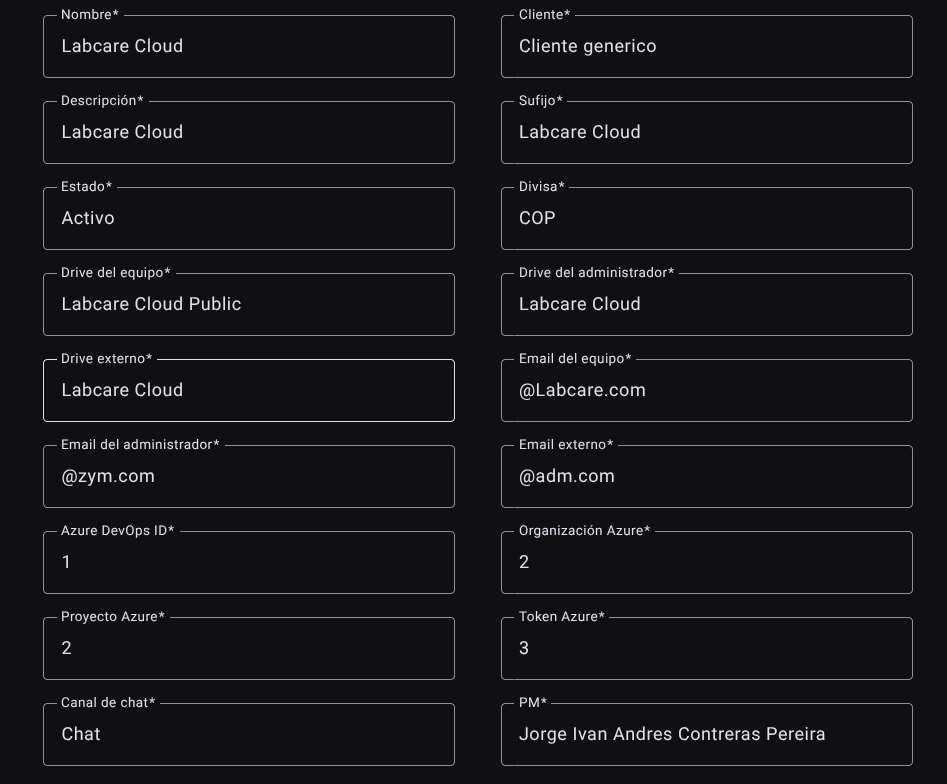
- Diligencie el formulario lateral dividido en los siguientes bloques de datos:
- Información Básica:
- Nombre: Nombre completo del proyecto.
- Cliente: Seleccione de la lista autocompletable de clientes corporativos registrados.
- Descripción: Detalle o alcance general del proyecto.
- Sufijo: Sigla identificadora única del proyecto (ej.
MIDNAoPEEC). - Estado: Estado inicial del proyecto (ej.
Activo). - Divisa: Seleccione la moneda en la que se cotiza y factura el proyecto (ej.
USD,COP).
- Infraestructura de Almacenamiento (Google Drive):
- Drive del equipo: Enlace o identificador de la carpeta compartida de desarrollo.
- Drive del administrador: Enlace a la carpeta de control financiero y contratos.
- Drive externo: Carpeta compartida de entregables visibles para el cliente.
- Canales de Comunicación:
- Email del equipo: Dirección de correo grupal del equipo de trabajo.
- Email del administrador: Correo del administrador de facturación del proyecto.
- Email externo: Correo del contacto principal del cliente.
- Canal de chat: Identificador o enlace del canal de chat grupal (ej. Slack, Teams).
- Integración Azure DevOps:
- Azure DevOps ID: Código de integración del proyecto.
- Organización Azure: Nombre del espacio de trabajo en Azure.
- Proyecto Azure: Nombre del proyecto en el repositorio de Azure DevOps.
- Token Azure: Token de acceso técnico para permitir la sincronización automatizada.
- Responsable Operativo:
- PM: Seleccione de la lista autocompletable al Project Manager a cargo.
- Información Básica:
- Presione el botón "Agregar" para registrar el proyecto.

3. Editar un Proyecto
Si requiere modificar o añadir parámetros de integración, cambiar de PM o actualizar carpetas de Drive:
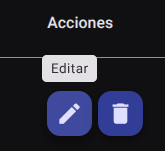
- Busque el proyecto en la tabla y haga clic en "Editar" (icono de lápiz ✏️).
- El formulario lateral se abrirá con toda la información técnica preestablecida.
- Realice los cambios necesarios en cualquiera de los campos. No existen restricciones para cambiar los enlaces de infraestructura o credenciales.
- Haga clic en "Actualizar" para aplicar los cambios de inmediato.

4. Borrar un Proyecto
Para eliminar permanentemente la ficha de un proyecto:
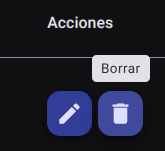
- Haga clic en el icono de papelera (🗑️) del proyecto correspondiente.
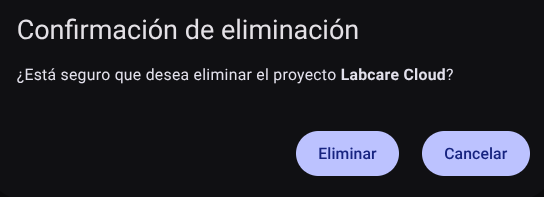
- confirme la acción en el modal de verificación.
CAUTION
El borrado de un proyecto es irreversible. El sistema bloqueará la eliminación si el proyecto está siendo referenciado en otros módulos activos, como contratos de usuarios vigentes, reembolsos registrados, o registros de seguimiento de tiempo (time tracking) de los colaboradores.
5. Exportar Base de Datos de Proyectos
Permite descargar la lista de proyectos de la organización con toda su ficha de datos técnicos e integraciones. Haga clic en el botón de descarga en la cabecera de la tabla para descargar un archivo en formato .CSV.
Permisos Técnicos Requeridos
La visualización y gestión del catálogo de proyectos está regida por los siguientes privilegios en el rol del usuario:
projects_read: Permite ingresar a la vista, listar los proyectos y realizar búsquedas.projects_create: Habilita el formulario de creación e inserción de nuevos proyectos.projects_update: Permite editar los campos de información general, enlaces de Drive, emails y tokens de Azure.projects_delete: Autoriza el borrado definitivo de proyectos.projects_export: Permite la descarga del listado general en formato de archivo.CSV.