Mapeo Físico e Infraestructura
Descripción, Propósito y Objetivo
NOTE
La suite de Mapeo Físico e Infraestructura es el conjunto de submódulos del ERP encargados de modelar digitalmente los activos y espacios físicos de la organización para su correcta gestión de recursos, asignación de puestos de trabajo e inventario.
La infraestructura física se jerarquiza en cuatro niveles lógicos:
- Edificios: La infraestructura o sede principal (definida por Nombre y Dirección).
- Pisos: Niveles construidos en cada edificio (vinculados a un Edificio específico e identificados por un Número).
- Secciones de Piso: Subdivisiones físicas o alas dentro de un piso (por ejemplo, Ala Norte, Sección A).
- Oficinas: Los espacios físicos o salones delimitados destinados al trabajo diario, identificados por su Nombre, Sección, Capacidad de puestos y estado de ocupación o ¿En uso?.
El objetivo de estos módulos es centralizar la distribución espacial de la organización, permitiendo mapear con precisión la ubicación física de los colaboradores y el hardware asignado.
Contexto de Uso
Este conjunto de vistas es operado por los encargados de servicios generales, TI e infraestructura para:
- Dar de alta sedes o sucursales: Agregar nuevos edificios y oficinas a medida que la empresa expande sus operaciones físicas.
- Planificar aforo y espacios: Configurar la capacidad máxima de puestos de las oficinas antes de asignar personal o programar modalidades híbridas de trabajo.
- Gestionar inventario de hardware: Proporcionar la referencia de ubicación exacta para el rastreo del inventario físico de computadores y dispositivos de red.
Acciones Posibles por Submódulo
1. Gestión de Edificios
Permite administrar las sedes físicas principales.
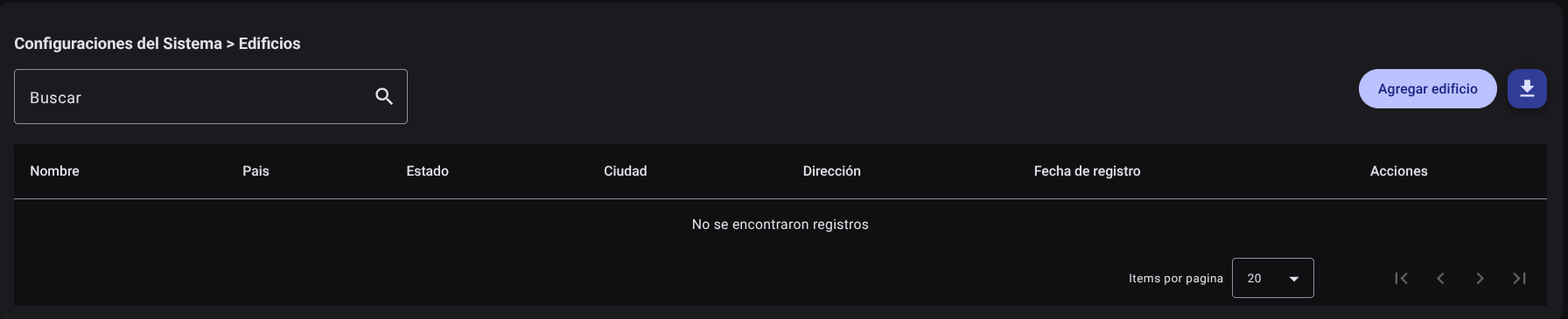
- Listar y Buscar: Muestra la lista de edificios con su nombre y dirección.
- Agregar Edificio: Haga clic en "Agregar edificio" e ingrese el Nombre y la Dirección.
- Editar Edificio: Permite actualizar la dirección o corregir el nombre.
- Borrar Edificio: Elimina el registro del edificio.
CAUTION
El sistema no permitirá borrar un edificio si tiene pisos o dependencias registradas activas en su interior.
2. Gestión de Pisos
Permite subdividir verticalmente los edificios.
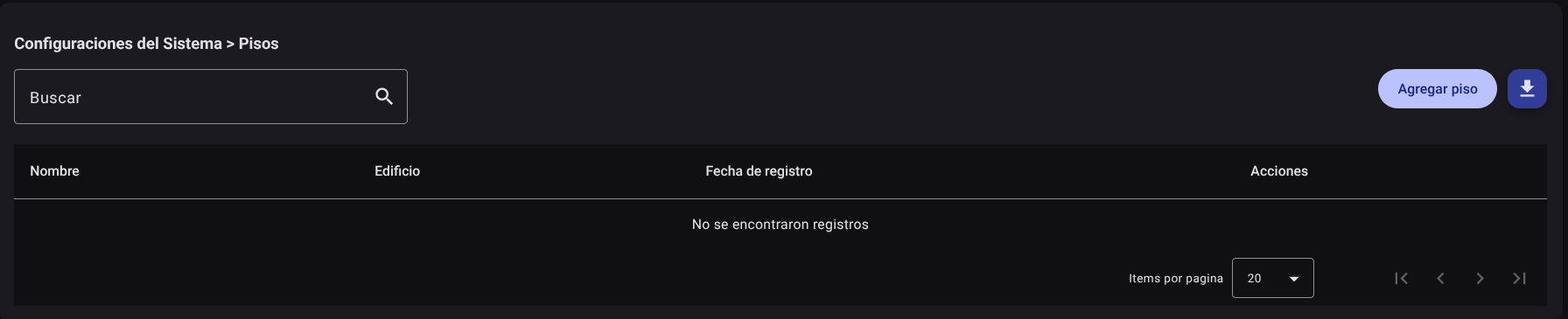
- Listar y Buscar: Muestra el listado de pisos, indicando el número y el edificio al que pertenecen.
- Agregar Piso: Haga clic en "Agregar piso", ingrese el Nombre (ej. Piso 3), el Número de piso (
3) y seleccione el Edificio correspondiente de la lista autocompletable. - Editar Piso: Permite reasignar el número o mover el piso a otro edificio.
- Borrar Piso: Elimina la división vertical. Requiere que no tenga secciones de piso registradas.
3. Gestión de Secciones de Piso
Permite definir las zonas horizontales de cada nivel.
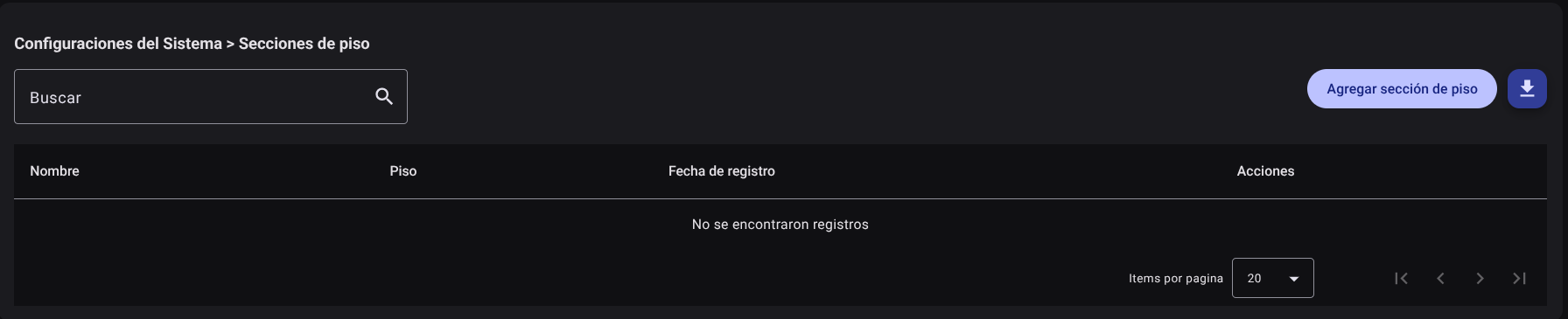
- Listar y Buscar: Muestra las secciones configuradas por piso.
- Agregar Sección: Haga clic en "Agregar sección", ingrese el Nombre de la sección (ej. Ala Occidental) y seleccione el Piso y Edificio correspondientes.
- Editar Sección: Cambia el nombre o la vinculación al piso.
- Borrar Sección: Remueve la sección siempre que no contenga oficinas registradas en ella.
4. Gestión de Oficinas
Permite definir los espacios finales de trabajo y su aforo.
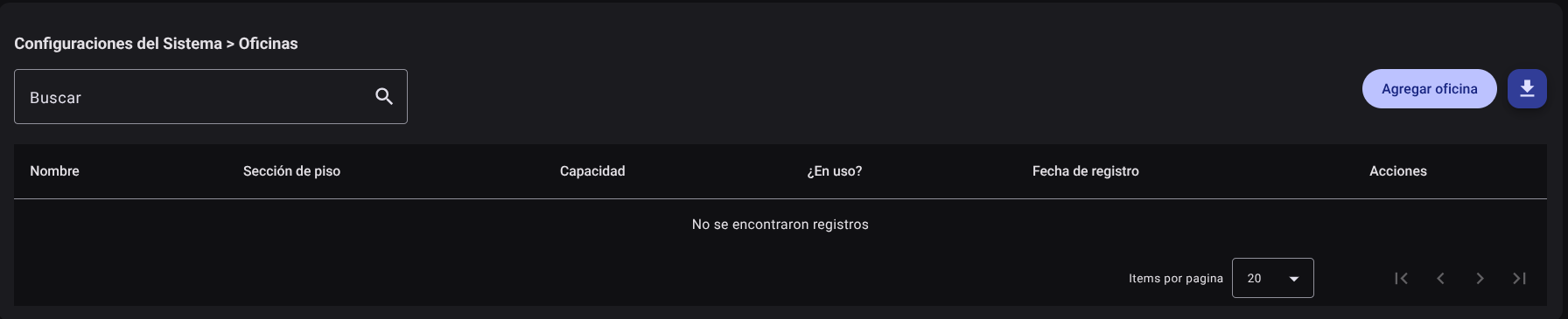
- Listar y Buscar: Expone el nombre de la oficina, su sección de piso correspondiente, su capacidad máxima de personal, y si se encuentra ¿En uso? (ocupada actualmente por colaboradores asignados).
- Agregar Oficina:
- Haga clic en "Agregar oficina".
- Ingrese el Nombre del espacio (ej. Oficina 402 - Desarrollo).
- Seleccione la Sección de piso correspondiente mediante el buscador autocompletable.
- Defina la Capacidad máxima (número entero de puestos disponibles).
- Haga clic en "Agregar" para confirmar.
- Editar Oficina: Permite modificar el nombre, capacidad o sección en el panel lateral.
- Borrar Oficina: Elimina la oficina física si no cuenta con personal asignado en la base de datos de usuarios o hardware inventariado en su interior.
5. Exportar Catálogo de Infraestructura
En cada una de las tablas correspondientes, haga clic en el icono de descarga (descarga superior derecha) para exportar la base de datos de Edificios, Pisos, Secciones u Oficinas en formato .CSV para auditorías de aforo físico.

Permisos Técnicos Requeridos
El acceso a estos módulos requiere contar con las siguientes claves de privilegios en el perfil del rol del usuario:
- Edificios:
buildings_read,buildings_create,buildings_update,buildings_delete,buildings_export. - Pisos:
floors_read,floors_create,floors_update,floors_delete,floors_export. - Secciones de Piso:
sections_read,sections_create,sections_update,sections_delete,sections_export. - Oficinas:
offices_read,offices_create,offices_update,offices_delete,offices_export.